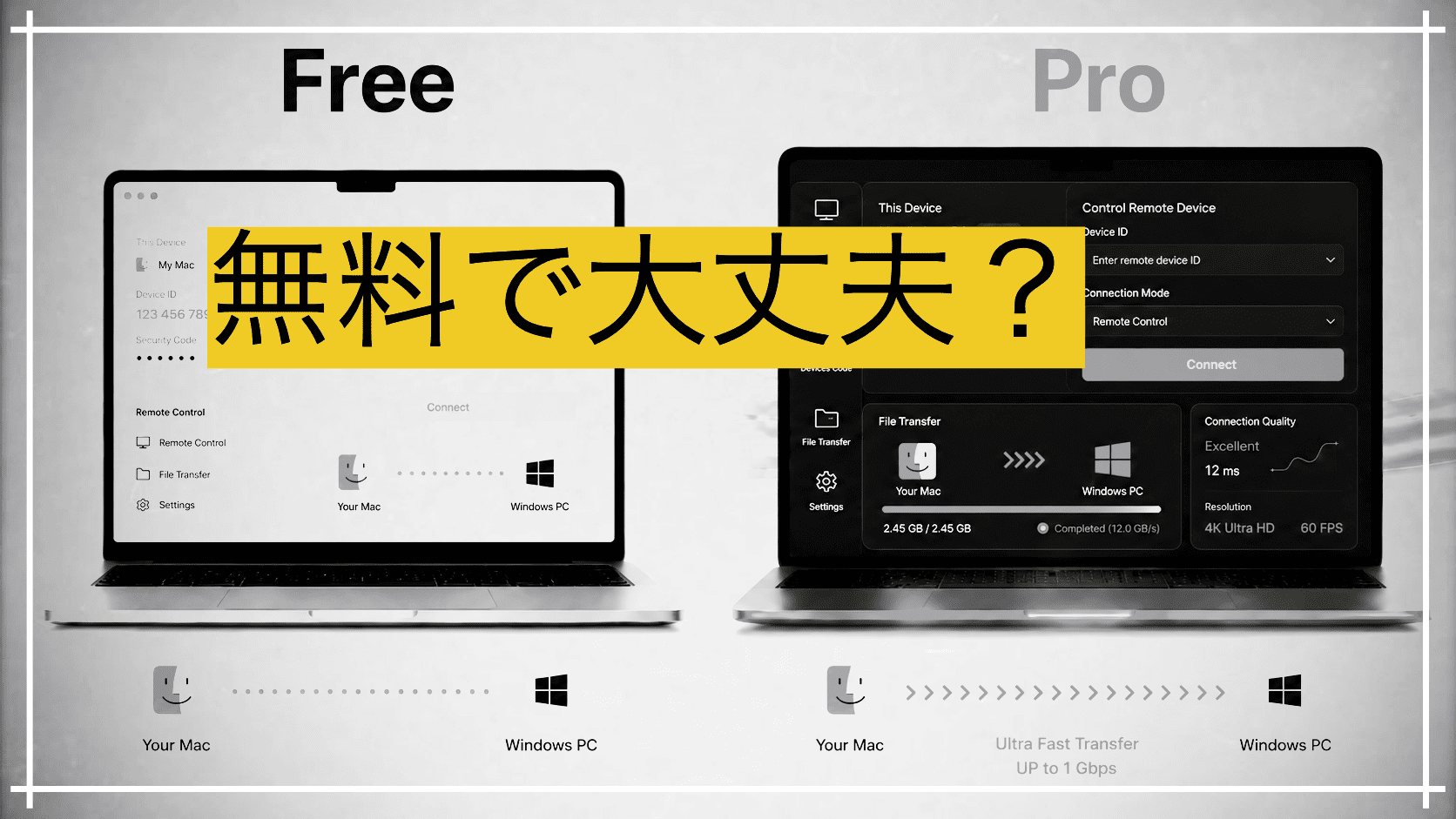
「DeskInって、無料プランで十分なの?それとも有料にした方がいい?」
リモートデスクトップアプリを探している方なら、こういう疑問はあるかと思います。
筆者はこれまで、DeskInの有料プランをプライベートや業務で実際に使ってきましたが、この記事では、有料プランを使ったからこそわかる「無料プランとの差」を、正直にお伝えします。
まず無料で使ってみるべきか、最初から有料がいいのかで迷っている方の参考になれば幸いです。

この記事の筆者:「うどまる」
沖縄在住。ガジェット好き。
建設業とトラックドライバーを経て、2021年よりブロガー兼Webライターとして様々な情報を発信中。
FP3級、簿記3級資格保持者。
DeskIn有料プランを実際に使ってみた感想
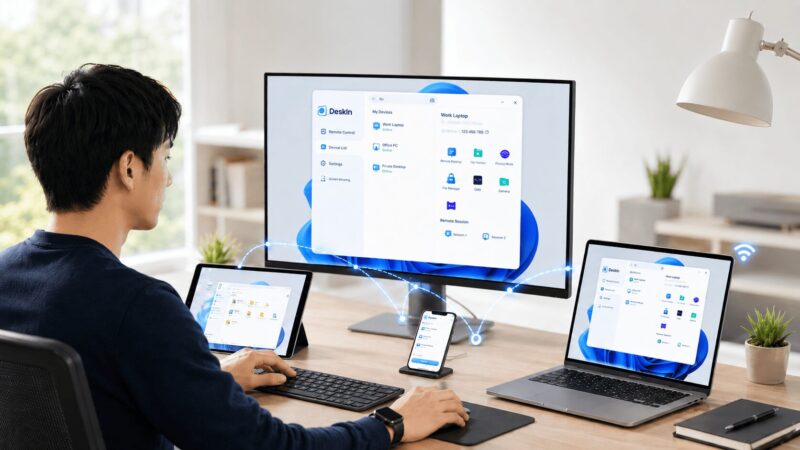
まずは、有料プランを仕事で使い続けてわかった率直な感想からお伝えします。機能のスペックではなく、実際に手を動かしてみて感じたことをベースにまとめました。
仕事で使って良かった点|遅延の少なさ
最初に驚いたのは、遅延が少ないことでした。
リモートデスクトップを使う前は、遅延や接続が不安定というイメージでしたが、DeskInは殆ど遅延がなく、通信が途切れることもなく使えたのが良かったです。
↓DeskInの実際の使用感はこちらの記事も参考にしてください。↓
画質の鮮明さ
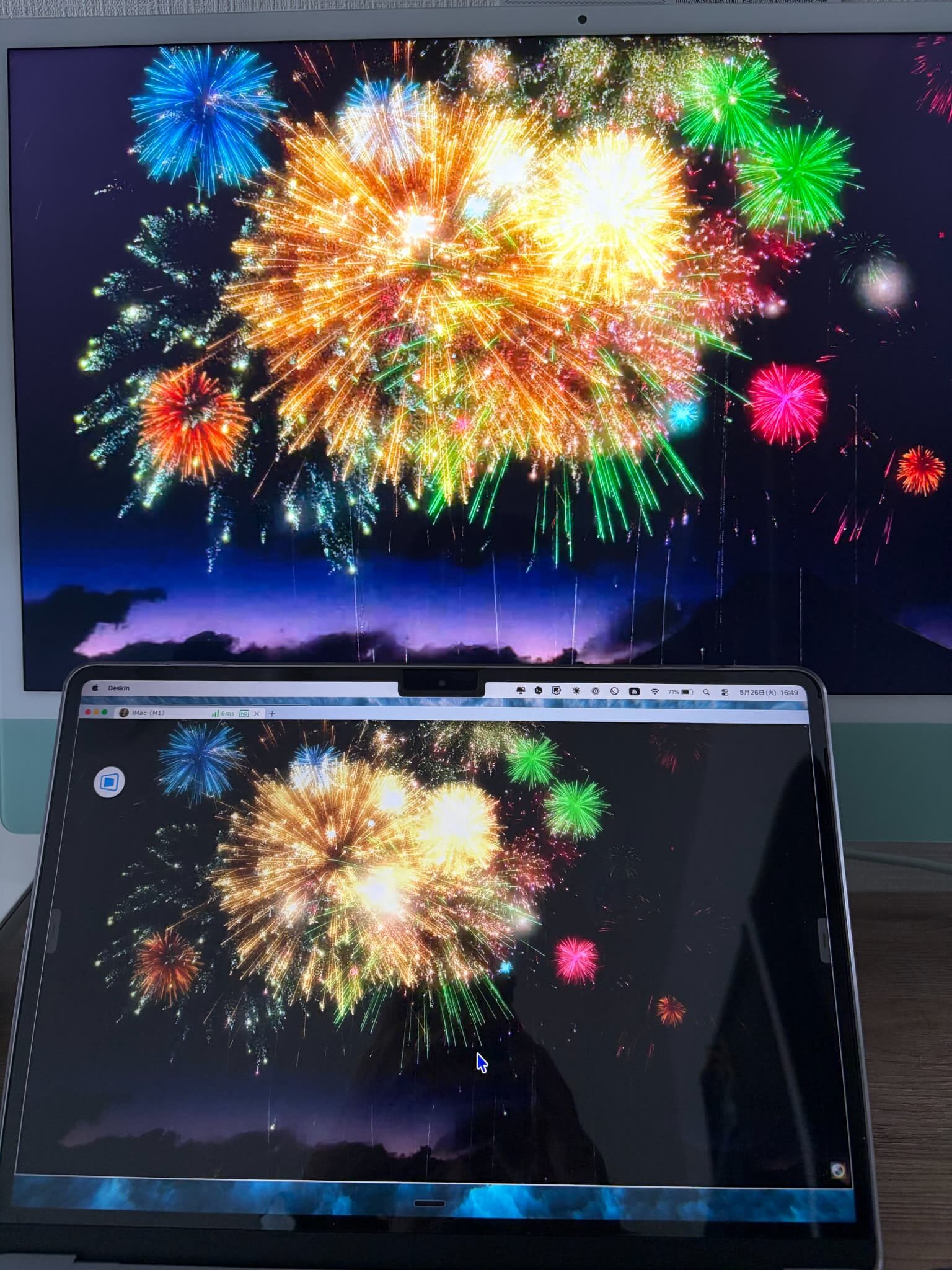
画質の鮮明さもDeskInの強みです。Webライターの仕事ではブラウザや動画、ドキュメントの細かいテキストなどを頻繁に確認しますが、有料プランの高解像度表示なら文字がはっきりと読めて、目の疲れが軽減された実感があります。
無料プランの最高画質は1080PのHDなので、動画編集者やデザイナーの方なら、最大4K画質が表示可能な有料プランがおすすめです。
ファイル転送
DeskInは有料でも無料でもファイル転送が可能ですが、有料の方が圧倒的に転送速度が速いです。
今回は約14GBのファイルをiMacからMacBook Airへ転送してみましたが、転送時間は7倍以上の差が出ました。
このように大容量のファイルでも1分以内で転送ができるため、動画のデータ転送もストレスがありません。


DeskInで可能なデータ転送
・PCとPC
・PCとタブレット
・PCとスマートフォン
・スマートフォンとスマートフォン
・異なるOS(Windows↔︎Mac)でもOK
気になった点・注意点
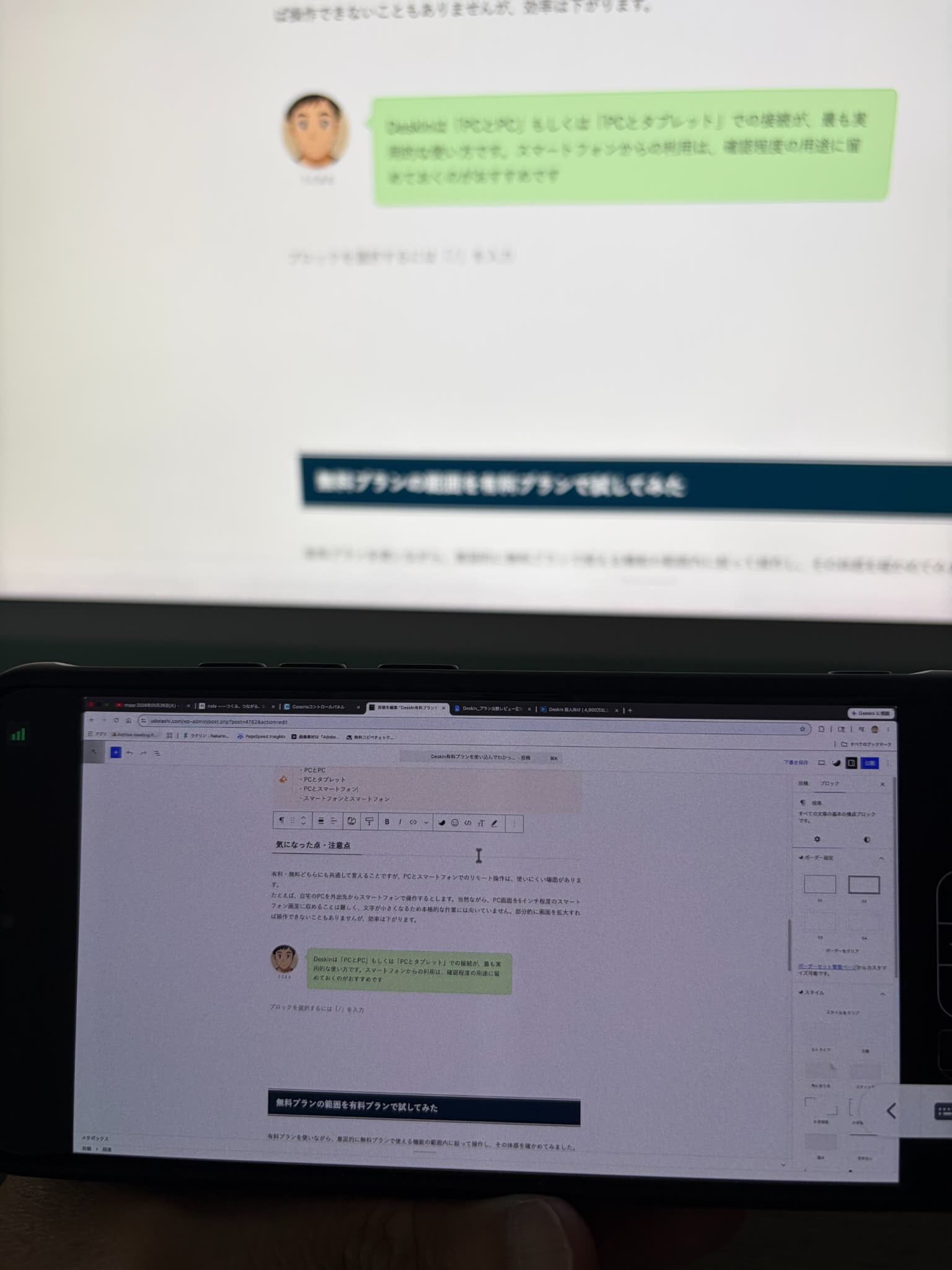
これは有料・無料どちらにも共通して言えることですが、スマートフォンでのリモート操作は、使いにくい場面が多いです。
たとえば、自宅のPCを外出先からスマートフォンで操作するとします。当然ながら、PC画面を6インチ程度の画面に収めると文字が小さくなるため、本格的な作業には向いていません。
部分的に画面を拡大すれば操作できないこともありませんが、作業効率は下がります。
特に筆者のように長文入力をするWebライターの場合、スマートフォンで記事を書くことは難しいです。Webライターの方が外出先からリモート操作する時は、ノートPCもしくはタブレットを使うのがいいでしょう。
 うどまる
うどまるスマートフォンからの利用は、動画視聴や資料の確認程度の用途に留めておくのがおすすめです
無料プランを試してみた
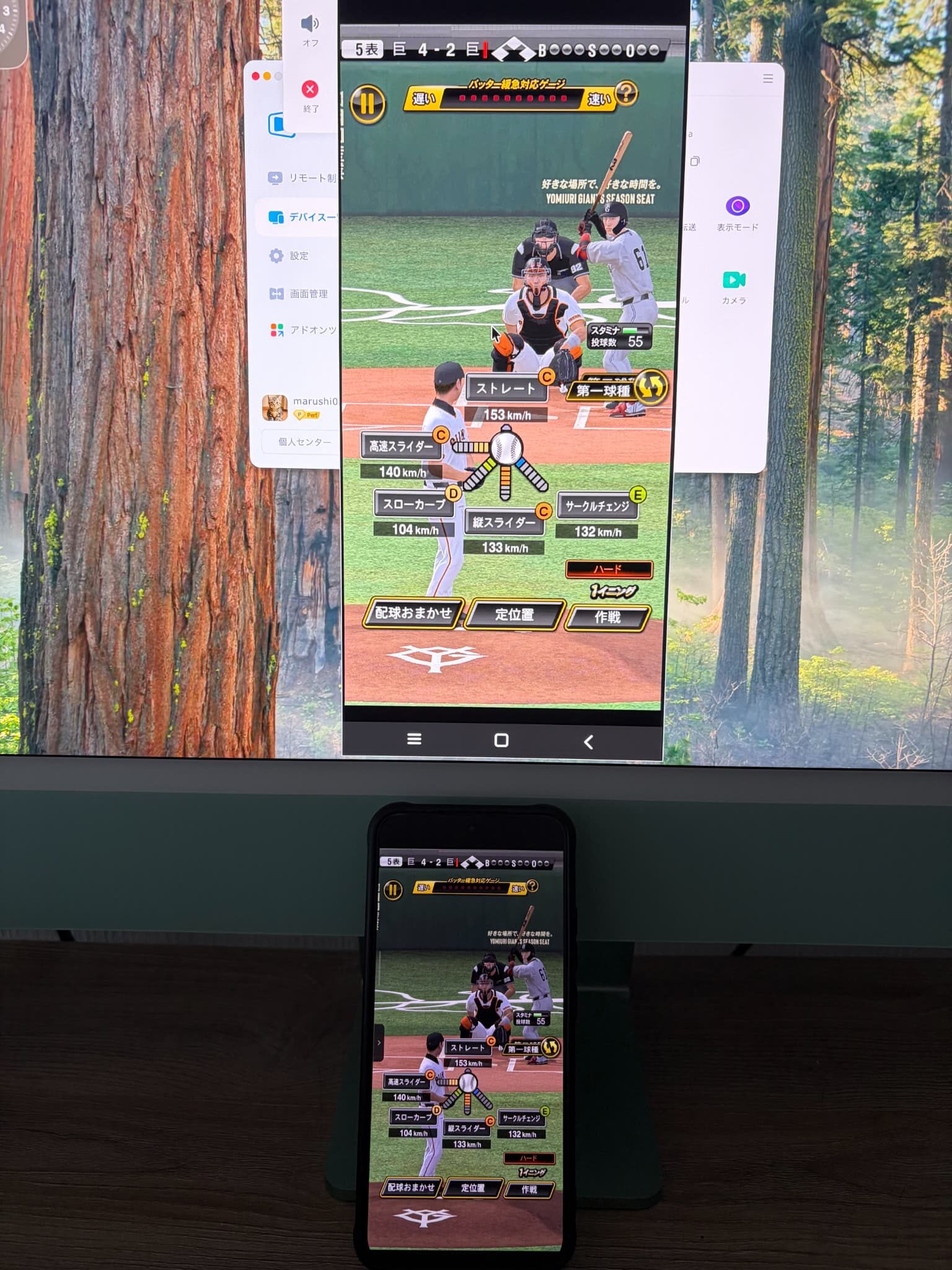
DeskInは無料プランでも多くの機能が使えます。大容量ファイルの送受信やPCゲームをスマートフォンやタブレットで楽しみたい人以外は、無料プランで十分かと思います。
筆者も無料プランを実際に使ってみて、有料プランとの違いを比較してみました。
無料プランの範囲で試してわかったこと
無料プランで使える機能を改めて整理すると、リモートデスクトップの基本操作・ファイル転送・画面ミラーリングなど、日常的な用途には十分すぎるほどの機能が揃っています。
無料プランで試した機能
・PCのリモート操作(Windows・Mac)
・スマートフォンからのリモートアクセス(iOS・Android)
・ファイル転送
・画面ミラーリング・画面拡張
文書作成・メールチェック・ブラウジングといった一般的な事務作業であれば、無料プランの機能範囲でも十分に業務をこなせると感じました。
- 外出先から自宅PCのファイルをチェックしたい
- スマホゲームをPCの大画面でプレイしたい
- 簡易的な資料の修正をしたい
これらがメインなら、まずは無料プランで試してみることをおすすめします。
無料プランで物足りないと感じた場面
無料プランを使ってみて、筆者が少し物足りないと思ったのは以下の4つです。
①データ転送に時間がかかる
無料プランの範囲で試して「ここは有料がいい!」と感じたのが、データ転送です。軽い容量なら無料プランでもいいですが、1GBを超えるデータだとかなり時間がかかります。
そのため、頻繁に重いデータを転送する方なら、迷わず有料プランの使用をおすすめします。
②最大画質はHD(1080P)のみ
無料プランは解像度1080P・30FPSが上限のため、精細な画像や細かいUI要素を確認するクリエイターの作業では「もう少し鮮明に見えたら」と感じるかもしれません。
有料プランでは最大4Kの高画質になるので、ストレスなく作業できると思います。
③接続デバイスに制限あり
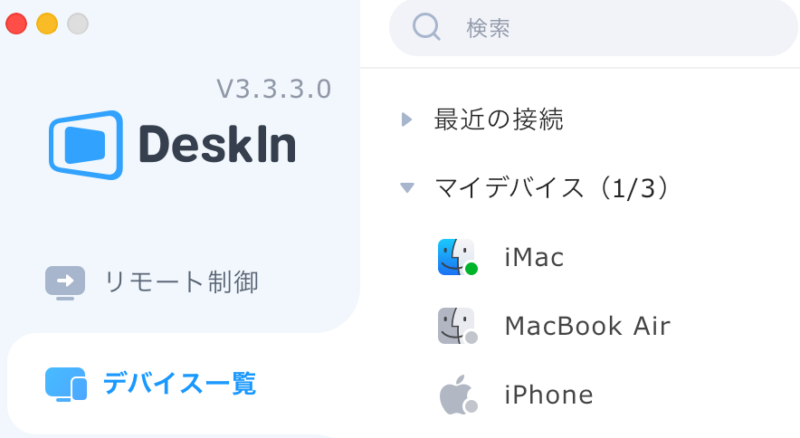
DeskInの無料プランで管理できるデバイスは最大3台までです。
そのため、PC以外にスマートフォンやタブレットなど複数のデバイスに接続して使いたい場合は、有料プランを選択する方がいいかもしれません。
④長時間の接続に不安あり
無料プランでも動画がカクついたり固まったりすることはないですが、フルタイムでリモートワークをする方には、有料プランの安定性が活きてくると思います。
結局どのプランを選べばいいのか【タイプ別おすすめ】
有料プランを使い込んだ筆者から、使い方のタイプ別におすすめのプランをお伝えします。自分の使い方と照らし合わせながら参考にしてみてください。
DeskInプラン比較表
| プラン名 | 画質・解像度 | 主な特徴 | 料金(月額) |
|---|---|---|---|
| Free(無料版) | 1080P / 30FPS | リモート操作・ファイル転送・音声チャット・マルチプラットフォーム対応など基本機能すべて利用可能 | 完全無料 |
| Standard(標準版) | 2K / 60FPS | 高画質でのリモート操作・より安定した接続・日常業務や在宅ワークに最適 | 約1,500円 |
| Game(ゲーム版) | 4K / 60FPS | ゲーミング特化の超低遅延・高フレームレート・リモートゲームプレイに最適化 | 約3,500円 |
| premium(高性能版) | 4K / 60FPS | 最高画質・最低遅延・全機能利用可能・動画編集やデザイン業務など高負荷作業に対応 | 約6,500円 |
無料プランから始めるのがベストです。基本機能はすべて無料で使えるため、まず実際に触れて自分の用途に合っているか確認してから有料への移行を検討してください。
まず無料プランで試してみてください。文書作成・メール・ブラウジングであれば無料で十分快適に使えます。長時間リモートを続けるなら Standardプランが安定感の面でおすすめです。
Premiumプランが最適です。4K画質と最低遅延により、細かい作業も快適に行えます。有料プランの中で最も恩恵を感じやすいタイプです。
Gameプランを選んでください。超低遅延と高フレームレートはゲームプレイに特化した設計で、他プランとは別次元の体験ができます。
まとめ
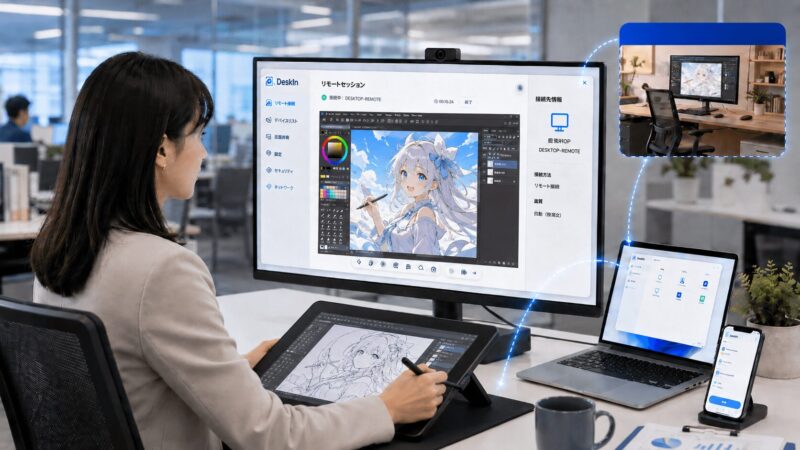
有料プランを実際に使い込んでわかったのは、「無料でも十分使えるが、有料にするとリモート操作が仕事の一部として完全に馴染む」という感覚です。機能の差というより、使い心地のグレードが上がるイメージが近いかもしれません。
DeskInは無料プランから始められる敷居の低さが大きな魅力です。まずはダウンロードして、自分の使い方に合うかどうかを実際に試してみてください。
コメント