
「DeskInはMacとWindowsをまたいで使えるの?」
メインPCがMacで、サブにWindows PCを持っている方や、スマホはiPhoneだけどPCはWindowsという方にとって、これはとても気になるポイントではないでしょうか。
これまでDeskInのレビュー記事では、MacBook Air・iMac・iPhone・iPadなど、Apple製品同士の組み合わせを中心に検証してきました。しかし「Windows PCとの組み合わせはどうなの?」という疑問には、まだ答えられていませんでした。
そこで今回は、Windows PCをホスト(操作される側)とし、iMac・iPhone・Androidスマホ・iPadの4つのデバイスで接続状況を試してみました。

この記事の筆者:「うどまる」
沖縄在住。
建設業とトラックドライバーを経て、2021年よりブロガー兼Webライターとして様々な情報を発信中。
FP3級、簿記3級資格保持者
今回の検証環境と確認ポイント
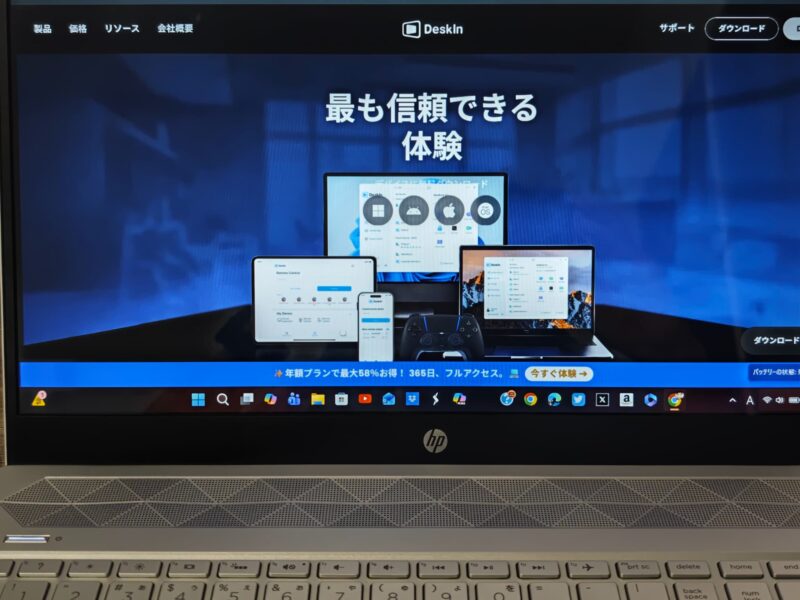
今回の検証で使用したデバイスは以下の通りです。
操作される側(ホスト):Windows PC(2020年製)
- 操作するデバイス①:iMac
- 操作するデバイス②:iPhone
- 操作するデバイス③:Androidスマートフォン
- 操作するデバイス④:iPad
・動画再生の遅延の有無と安定性
・文字入力の快適さ
 うどまる
うどまる6年前の古いWindows PCでも問題なく接続できるかも気になります
iMacでWindows PCを操作
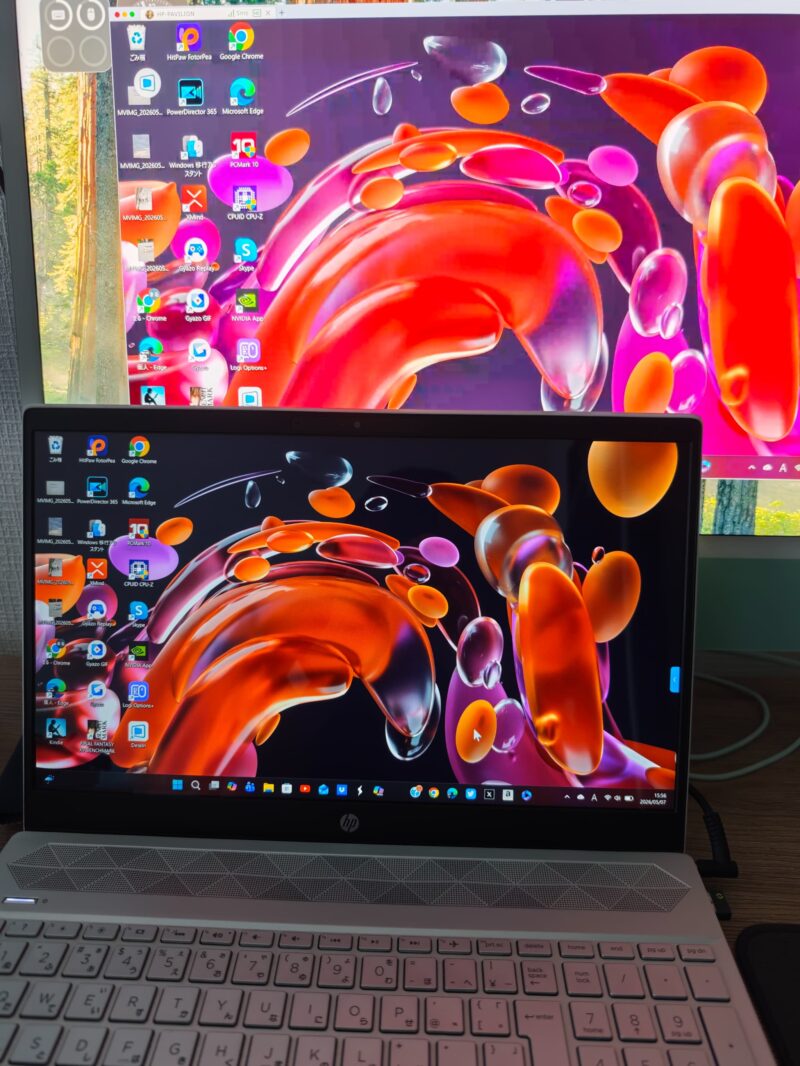
動画再生時の遅延について
iMacからWindows PCへ接続して動画を再生したところ、約1秒程度の遅延がありました。
以前、iMacとMacBook Airを接続した際はほとんど遅延を感じなかったため、今回の遅れは接続先であるWindows PCの性能が影響している可能性があります。使用したWindows PCは2020年製で、スペックも高くないため、処理性能の差が出たのかもしれません。
とはいえ、約1秒の遅延であれば、実用上は大きな問題にならないレベルです。そもそもリモート接続で離れた場所から動画を視聴する場合、多少のタイムラグは想定されるため、個人的にはそこまで気になりませんでした。
また、再生中に動画が固まったり止まったりすることはなく、映像自体はスムーズに流れていました。そのため、動画の確認や軽い視聴用途であれば、十分実用的に使えると感じます。
文字入力はどう?
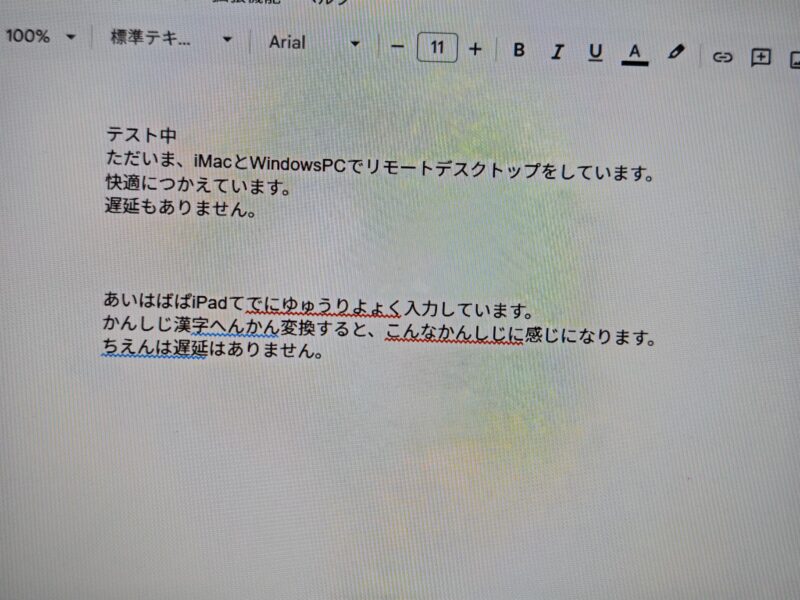
Webライターとして最も気になっていた文字入力ですが、結果としては遅延なくレスポンスは良好でした。これなら実際に記事の執筆や確認、修正作業をする分には問題ないと思います。
うどまる遅延がないので、外出先でも作業できますね!
スマートフォンとタブレットでWindows PCを操作
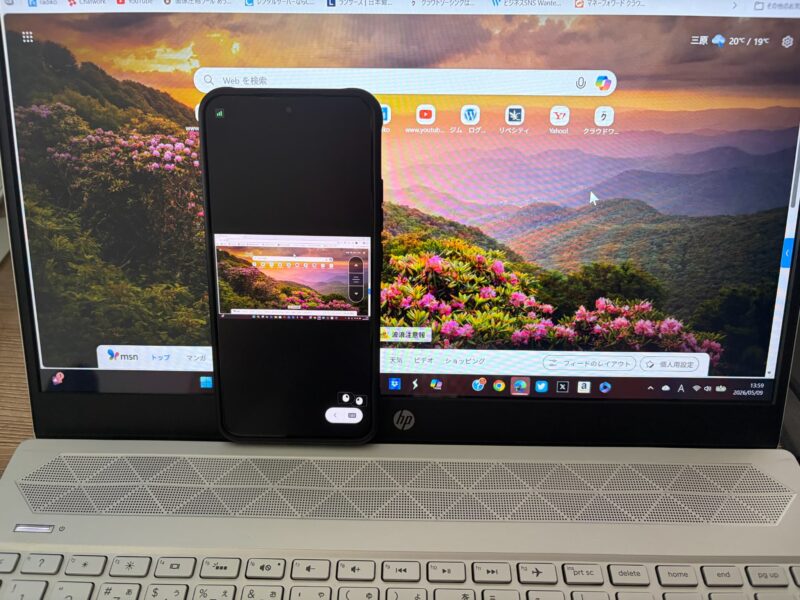
今度はスマートフォン(iPhone・Android)とタブレット(iPad)からWindows PCへ繋いでみました。
iPhoneでWindows PCへ接続
iPhoneとWindows PCを接続してみたところ、動画再生の遅延は1秒程度でした。
過去のレビュー記事ではiPhoneからMacへの接続を検証していましたが、Windows PCでも結果は変わりませんでした。
画質も綺麗で
うどまる接続先のOSに関わらず、DeskInは低遅延で安定して使えると言えるでしょう

文字入力は厳しい
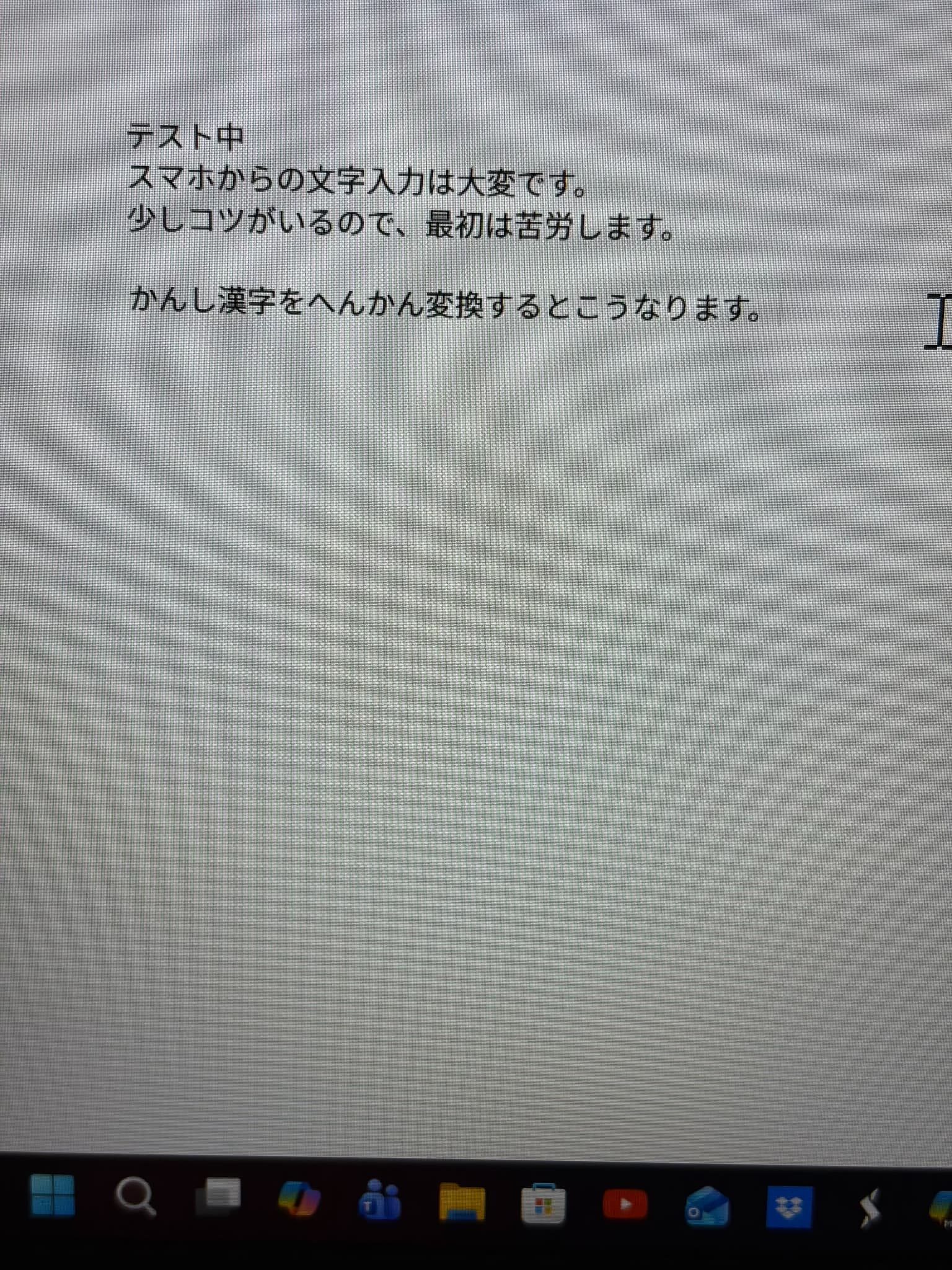
文字入力は、6インチのスマホの画面ではかなり厳しいです。画面を拡大して入力してもいいですが、長文だと改行する時や全体の文字バランスが分かりにくく、個人的にはおすすめできません。
また、漢字変換すると、変換する前のひらがなが残るというバグみたいな現象が起こります。これは以前、iPhoneとMacを接続したときと同じ結果です。その都度要らないひらがなを削除するという手間が生じるので、個人的にはストレスを感じます。
純正の他、GboardやSimejiなど複数の文字入力アプリで試してみましたが、どれも結果は同じでした。
 うどまる
うどまるスマホとの接続は動画視聴だけにした方が良さそう……
AndroidスマホでWindowsへ接続
AndroidスマホからWindows PCへの接続でも遅延は1秒程度で、動画再生もスムーズに行えることが確認できました。
DeskInは、iOSとAndroidの両方に対応しています。異なるOS間の接続でも安定性が変わらないという点は、さまざまなデバイスを使いこなす方にとって安心できるポイントです。
文字入力はiPhoneと同様、画面が小さくてやりにくいのと、漢字変換のバグがあるため、時間と手間がかかり個人的には厳しいと感じました。
うどまるスマホからの操作は、動画視聴や資料等の確認程度が最適です
iPadからWindows PCへの接続
iPadとの接続も、iMacやスマートフォンと同様に、動画再生では約1秒程度の遅延がありました。
ただし、動画が固まったりカクついたりすることはなく、映像自体は滑らかに再生されています。動画の確認や軽い視聴であれば、問題なく使えるレベルだと感じました。
一方、文字入力については、他のデバイスと同じく入力そのものに大きな遅延はありません。しかし、スマートフォンと同様に漢字変換がうまく反映されない場面があり、文章を修正する手間はやや面倒に感じます。
とはいえ、iPadは外付けキーボードを使えば、PCに近い感覚でタイピングできる点がメリットです。
最初は操作に慣れが必要ですが、スマートフォンより画面が大きく、入力環境も整えやすいため、使い方によっては十分便利に活用できるでしょう。
全パターン比較まとめ
| 接続パターン | 動画再生の遅延 | 文字入力の遅延 | その他(気になる点) |
|---|---|---|---|
| iMac↔Windows PC | 体感で約1秒 | 遅延なし | ホスト側のPCと同様の操作が可能なので、リモートでも作業しやすい。 |
| iPhone↔Windows PC | 体感で約1秒 | 遅延なし | 文字入力に難あり(漢字変換)。 |
| Android↔Windows PC | 体感で約1秒 | 遅延なし | 同上 |
| iPad↔︎Windows PC | 体感で約1秒 | 遅延なし | 外付けキーボードを使うことで、PCのような作業も可能。 |
うどまる今回の検証を踏まえ、DeskInは以下のような人におすすめしたいです
- メインPCはMacで、外出先でWindows PCを使いたい人
- スマホとWindows PCでリモートデスクトップをしたい人
- OSの違いを気にせず、一つのリモートデスクトップツールで統一したい人
【結論】DeskInは異なるOS環境でも低遅延で使える
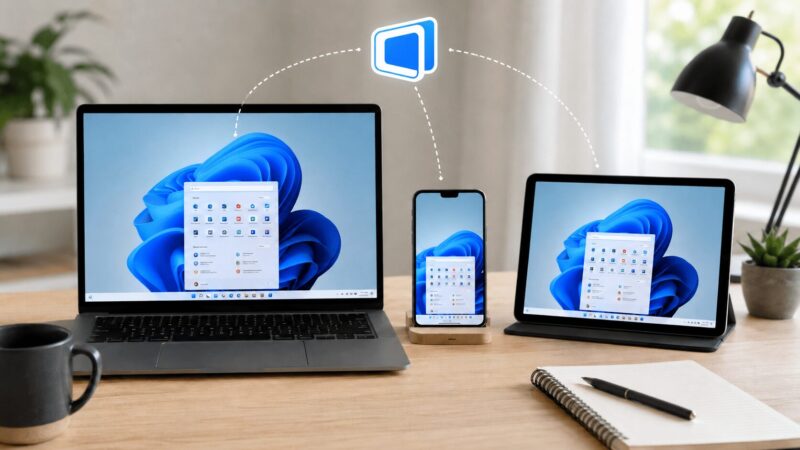
結果として、接続先がMac・Windowsのどちらであっても、また操作する側がiPhone・Androidスマートフォン・iPadであっても、DeskInは安定して接続できることがわかりました。
OSが異なる環境でも低遅延で操作できる点は、DeskInの大きな強みと言えるでしょう。
とくに、iMacとWindows間の接続では、動画視聴時に若干の遅延はあったものの、文字入力についてはほぼ遅れを感じませんでした。Webライターである筆者にとって、文章作成や修正作業をストレスなく行えるのは大きなメリットです。
また、PC同士の接続であれば、「Windowsにしか入れていないソフトをMacから使いたい」「自宅のWindowsに保存しているファイルを外出先から確認したい」「MacとWindowsを使い分けながら作業したい」といった場面でも、十分実用的に使えると感じました。
一方で、スマートフォンやiPadからWindows PCへ接続した場合、動画再生では1秒程度の遅延が見られました。ただ、画面が固まったり大きくカクついたりすることはなく、特に問題はありません。
ただし、スマートフォンやタブレットからの文字入力は操作性の面でやや厳しく、本格的な文章作成には向いていない印象です。
DeskInは、Mac・Windows・iOS・Androidなど、複数のOSをまたいで使いたい人にとって便利なリモートデスクトップツールです。
「使っているデバイスのOSがバラバラで、ちゃんと接続できるか不安」という方は、まず無料プランで操作感を試してみてください。
コメント