リモートデスクトップを使ってみたいと思って調べ始めると、様々なツールがヒットします。
どれも「使いやすい」「おすすめ」と書いてあって、結局どれを選べばいいのか、余計わからなくなった経験はありませんか?
筆者は現在、DeskInを使っていますが、他のツールも気になるところです。
そこでこの記事では、無料から使える「DeskIn・Chromeリモートデスクトップ・AnyDesk」の3つに絞り込み、筆者が実際に使ってわかった違いを正直にお伝えします。
これからリモートデスクトップを導入しようと考えている方の参考になれば幸いです。

この記事の筆者:「うどまる」
沖縄在住。
建設業とトラックドライバーを経て、2021年よりブロガー兼Webライターとして様々な情報を発信中。
FP3級、簿記3級資格保持者
そもそも無料のリモートデスクトップって使えるの?
どんなツールでもそうですが、「無料」と聞くと、機能が制限されていたり、途中から「有料プランへのアップグレードが必要です」と表示された経験がある人は多いかと思います。
そういう事例が一度でもあると、「無料ツール」という言葉を素直に信じられなくなりますよね。
結論からいうと、PCをスマホやタブレットから遠隔操作する程度なら無料でも問題ありません。ただし、ツールによって「何が無料で、何が有料になるか」がまったく異なります。
たとえば、個人利用は無料でも商用(仕事)利用は有料、接続時間に上限がある、高画質モードは有料プランのみ、といった制限がツールごとに設けられています。
だから「無料かどうか」だけで選ぶのではなく、自分の使い方に合った無料の範囲があるかどうかで選ぶことが大切です。
フリーランスや副業など仕事での利用を想定している場合は、商用利用の条件がツールによって異なるため、その点も含めてツールを選ぶ必要があります。
【リモートデスクトップ】3ツールの違いをチェック
今回は画像の遅延がどれぐらいあるかを中心に比較しました。なぜなら、リモートデスクトップで大事なのは、遅延がいかに少ないかが重要だからです。
もちろん、無料で使えることも大事なポイント。今回比較した3つのツールはどれも個人利用は基本無料ですが、実際に使ってみると、遅延に明らかな差がでました。
| 比較項目 | Chrome | AnyDesk | DeskIn |
|---|---|---|---|
| 個人利用の料金 | 完全無料 | 基本無料 有料プラン:3,096円 | 基本無料 有料プラン(月額) ・標準版:1,500円 ・ゲーム版:3,500円 ・高性能版:6,500円 |
| 画質 | 標準画質 | フルHD・4K対応 | 4K・2K対応 |
| 遅延の少なさ(動画再生時) | ・画像:若干の遅れ ・音:再生されない(?) | ・画像:3秒程度の遅れ ・音:2秒程度の遅れ | ・画像:遅延はほぼなし ・音:1秒程度の遅れ |
| スマホ→PC操作 | 慣れが必要 | 慣れが必要 | 慣れが必要 |
| 初期設定の方法 | Googleアカウントで登録も簡単 | アプリをダウンロードしてユーザー登録 | アプリをダウンロードしてユーザー登録 |
| 日本語対応 | ◯ | ◯ | ◯ |
Chromeリモートデスクトップ|とにかく手軽に使いたい人向け
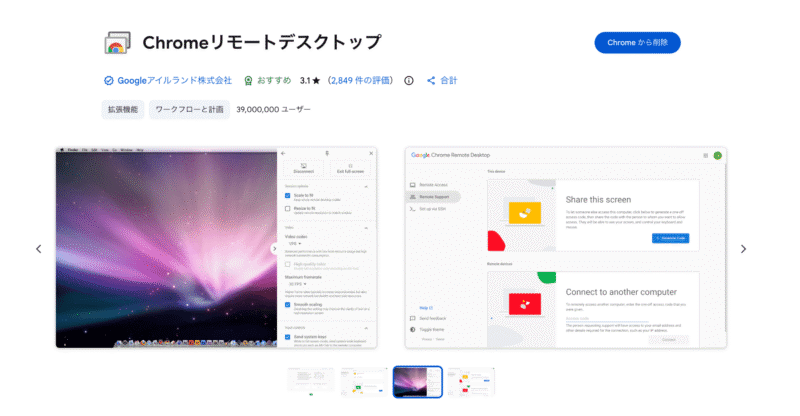
Chromeリモートデスクトップは、Googleアカウントを使って自宅や職場のPCへ遠隔接続できる完全無料のリモート操作ツールです。ブラウザ中心で設定しやすく、別のPCだけでなくスマホやタブレットからもアクセスできます。通信は暗号化されており、安心して使えます。
「難しい設定は苦手」「まずは無料で試してみたい」という方に真っ先におすすめしたいのがChromeリモートデスクトップです。
特徴と強み
Chromeリモートデスクトップの最大の強みは、とにかく完全無用で手軽に使い始められることです。Googleアカウントさえあれば、Chrome ウェブストアから拡張機能をインストールするだけで準備完了。難しい設定も、IDやパスワードの管理も必要ありません。
接続時間の制限もなく、使い続けるうちに「そろそろ有料プランに…」と促されることもないので、純粋に「たまに自宅のPCにアクセスしたい」という用途にはこれで十分です。
実際に使ってみた感想
完全無料で使えるのがメリットですが、画質や接続の安定性は ネットワーク環境に左右されやすく、動画がカクツクことがありました。
気になったのが、PCとスマホを接続中、なぜかスマホ側で音声が再生されませんでした。設定を見直しましたが、音声を調整する設定が見つからず、原因は不明です。
また、Chromeブラウザがインストールされている環境でしか使えないため、使える場所が限られます。スマホからPCを操作する機能はありますが、操作感は過剰に期待しない方がいいでしょう。
リモート動画の動き
 うどまる
うどまるなぜ音声がでないのかが気になりますね
AnyDesk|軽量・高速を求める個人ユーザー向け
AnyDeskは、遠隔操作やリモートサポート、在宅ワーク向けに使われるリモートデスクトップソフトです。WindowsやmacOS、Androidなど幅広いOSに対応し、軽快な操作性と細かな権限設定が特徴です。
無人アクセスの設定や、用途に応じたセキュリティ機能も用意されているため、個人利用だけでなく業務利用でも導入しやすいサービスといえます。
特徴と強み
AnyDeskは動作の軽さと接続の安定性において、長年高い評価を得てきたツールです。アプリのサイズが非常に小さく、インストール不要で使えるポータブル版も用意されているため、「手元のPCにインストールできない」という環境でもすぐに使い始められます。
実際に使ってみた感想
PCとスマホの接続では動画の再生に3秒程度の遅延(スマホ側)があり、今回使ったツールの中では最大でした。また、タブレットで再生してみたところ、画面が固まってしまいました(下記動画参照)。
さらに、リモート接続後60秒で接続が切れるという現象も見られました。これも設定で変更できるかもしれませんが、操作パネルが分かりにくく、今のところ、改善していません。
AnyDeskは個人利用であれば無料で使えますが、仕事(商用)での利用は有料プランへの加入が必要です。 フリーランスや副業で日常的にリモートデスクトップを使いたい場合、この点が大きなネックになります。
リモート動画の動き
うどまるボクの通信環境では大きな遅延が発生しました。
しかし、ここまで遅いとキビシイですよね
DeskIn|毎日使う・仕事で使うなら一番バランスがいい
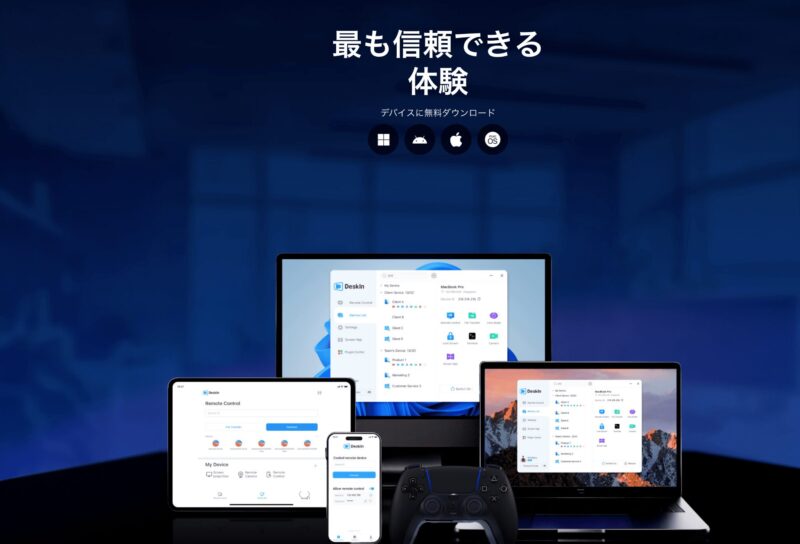
DeskInは、シンガポール発の新世代リモートデスクトップです。4K・2K対応の高画質と40ms未満の低遅延を実現しており、個人利用はもちろん商用利用も無料で使える点が大きな特徴です。
世界累計4,000万人以上のユーザーに使われており、新しいツールながら実績は着実に積み上がっています。3つの中で最も後発のツールながら、機能・画質・コスパのバランスにおいてはDeskInが頭ひとつ抜けていると感じています。
特徴と強み
DeskInの最大の特徴は、高画質・低遅延・商用無料という三拍子が揃っている点です。4K・2K対応の高解像度と40ms未満の低遅延は、リモートデスクトップとは思えないほどスムーズな操作感を実現しています。自宅のPCの前に座っているような感覚で作業できるのは、毎日仕事で使う人にとって大きなメリットです。
スマホからPCを操作する機能も充実しており、外出先からスマホで自宅PCにアクセスして作業を続けるといった使い方も快適にこなせます。ファイル転送やリアルタイム音声チャットなど、周辺機能の充実度も3ツールの中でトップクラスです。
そして見逃せないのが、個人利用だけでなく商用利用も無料で使えるという点です。フリーランスや副業で収入を得ている方でも、追加費用なしで安心して使い続けられます。
実際に使ってみた感想
今回使った中では一番使いやすいツールでした。無料でも十分使えますし、有料版なら最大100台のデバイスと接続可能で、リモートデスクトップをフルに活用したい方にはおすすめです。動画の遅延もほとんどなく、個人的には満足しています。
課題を強いて挙げるとすれば、日本国内での認知度がまだ高くないことです。世界では4,000万人以上のユーザーに使われているサービスですが、国内の口コミや日本語の情報はChromeリモートデスクトップやAnyDeskと比べるとまだ少なめです。
「聞いたことがないツールは不安」と感じる方もいるかもしれません。ただ、個人的には、動作の安定性や使いやすさは申し分なく、知名度と実力が見合っていないツールだと感じています。
↓実際の使用感については、こちらの記事も参考にしてみてください。↓

リモート動画の動き
 うどまる
うどまるほとんど遅延がないのでストレスもありません
結局どのリモートデスクトップがおすすめ?
3つのツールを使ってみましたが、個人的にはDeskinをおすすめします。なぜなら、基本的な操作なら無料の範囲で十分使えますし、何より「圧倒的な低遅延」が最大の魅力だからです。
今回は遅延に焦点をしぼってレビューしましたが、ChromeリモートデスクトップとAnyDeskは遅延が大きかったほか、画面のカクツキや固まり、音が出ないなどの現象が個人的には気になります。
もちろん、接続環境によって使いやすさは変わると思いますが、まずはそれぞれのツールを無料で試してみて判断するのが賢明でしょう。
| 用途 | ツール | 概要 |
|---|---|---|
| とにかく手軽に試したい・たまにしか使わない | Chromeリモートデスクトップ | Googleアカウントを持っている方におすすめ。 |
| 個人利用メインで動作の軽さを重視したい | AnyDesk | とりあえずリモートデスクトップを体感したい方は無料版で十分。ビジネス目的で使うなら有料版の登録が必要。 |
| 仕事でも使いたい・毎日快適に使いたい | DeskIn | フリーランス・在宅ワーカーに最適。商用利用が無料・高画質・低遅延と、仕事で使う条件がすべて揃っている。 |
うどまるどれも無料で始められるので、まず使ってみて自分の環境に合うかどうか確かめるのが一番の近道です
まとめ
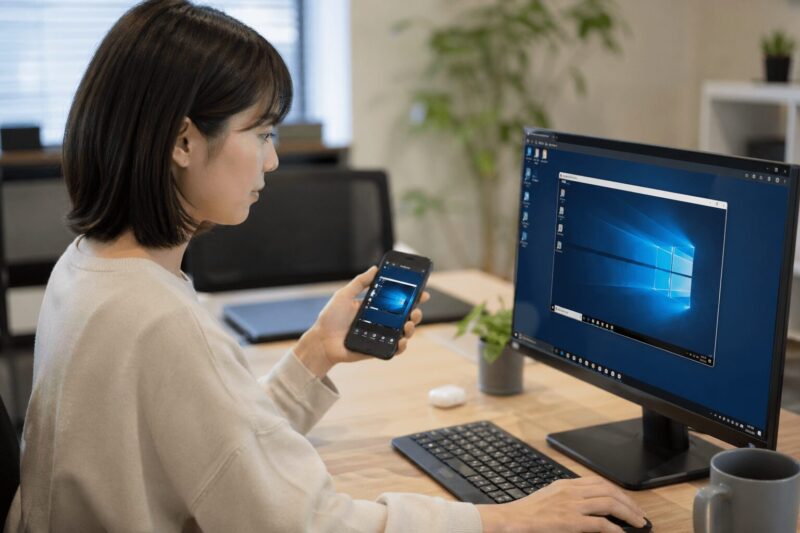
今回はDeskIn・Chromeリモートデスクトップ・AnyDeskの3つを比較してきました。
3つとも個人利用は無料で使えますが、毎日の仕事で快適に使い続けることを考えると、DeskInが一番バランスの取れた選択肢だと感じています。高画質・低遅延はもちろん、商用利用が無料という点はフリーランスや在宅ワーカーにとって特に大きなメリットです。
「新しいツールで不安」という気持ちはわかりますが、無料で始められるので、まずは試してみることをおすすめします。使い始めてしまえば、その快適さにすぐ納得できるはずです。
コメント