
外出先でクライアントから修正依頼が届いたとき、「今すぐ作業環境に入れたら助かるのに」と思ったことはありませんか?
Webライターの仕事は、長文をじっくり書く時間だけでなく、記事の確認や誤字修正、資料の取り出しなど、すぐに対応したい場面が意外と多いものです。
そうしたときに役立つのが、リモートデスクトップツールのDeskInです。
以前にDeskInの基本的な使い勝手をレビューしましたが、今回はさらに実践的な使い方を確かめるために、「MacBook Air」「iPhone」「iPad」をカフェに持ち出し、自宅のiMac(M1)も含めた3パターンで検証してみました。
- MacBook Air↔iPhone
- MacBook Air↔iPad
- MacBook Air↔iMac(自宅PC)
結論からいうと、DeskInは長文執筆そのものの代わりというより、外出先で仕事を止めないための道具になるということです。
それぞれの組み合わせには得意な使い方があり、Webライターの働き方によって向き不向きもはっきり分かれます。
この記事では、3パターンの使用感を比較しながら、カフェ作業で便利だった使い方7選を紹介します。

この記事の筆者:「うどまる」
沖縄在住。
建設業とトラックドライバーを経て、2021年よりブロガー兼Webライターとして様々な情報を発信中。
FP3級、簿記3級資格保持者
今回の検証環境と前提条件
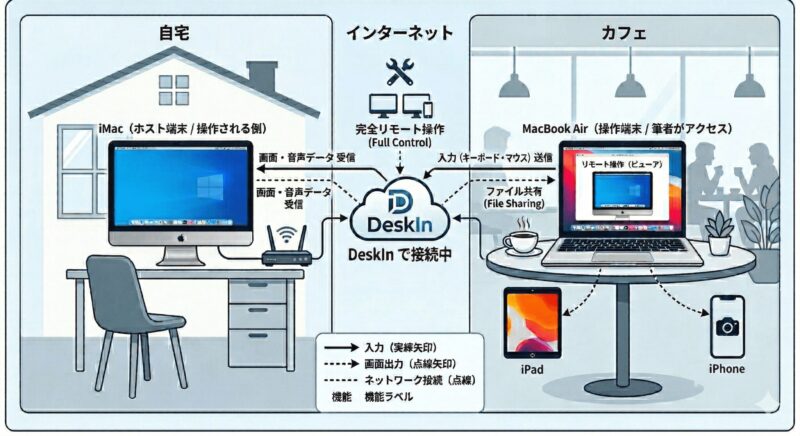
今回は筆者が実際に使っているApple系デバイスを中心に、DeskInが外出先のWebライター業務にどこまで使えるかを確認しました。
カフェに持ち出したのは、「MacBook Air(M3)」「iPhone17」「iPad(第10世代)」の3台です。自宅側では、iMac(M1)をスタンバイにした状態で試しています。
また、今回は単に接続できるかどうかではなく、Webライターの仕事で気になりやすい以下のポイントを意識しました。
評価したポイント
・画面の見やすさ
・入力のしやすさ
・記事修正のしやすさ
・WordPressへのアクセスと入稿
・資料やファイル確認
・長時間作業への向き不向き
リモートデスクトップは便利そうに見えても、実際には端末のサイズや入力方法で快適さがかなり変わります。
そのため今回は、「Webライターの実務に使えるか」という視点で、できるだけ現実的に検証しました。
DeskInはWebライターに向いている?3パターンを試して見えた違い

今回試した3パターンは、それぞれ得意な役割がかなりはっきり分かれており、使い方によって向き不向きも見えてきました。
Webライター目線で3パターンを比較
まずは、今回試した3つの接続パターンをざっくり比較してみます。
結論からいうと、緊急対応ならiPhone、軽作業ならiPad、本格作業ならMacBook AirからiMacへつなぐ形が使いやすい印象でした。
| 接続パターン | 見やすさ | 入力しやすさ | 記事修正 | WordPressでの確認 | ファイル確認 | 長時間作業 | 向いている用途 |
|---|---|---|---|---|---|---|---|
| MacBook Air↔iPhone | △ | △ | △ | × | △ | × | 緊急修正、確認作業 |
| MacBook Air↔iPad | ◯ | △ | ◯ | ◯ | ◯ | △ | 外出先の軽作業、記事確認 |
| MacBook Air↔iMac | ◎ | ◎ | ◎ | ◎ | ◎ | ◎ | 本格作業、自宅環境の再現 |
3パターンを比べてみると、DeskInの使いやすさはツールそのものだけでなく、画面サイズや入力環境に大きく左右されると感じました。
「すぐ直したい」のか、「軽く確認したい」のか、「しっかり仕事したい」のかで、選ぶ組み合わせは変わってきます。
MacBook Air↔iPhoneをカフェで使ってみた感想
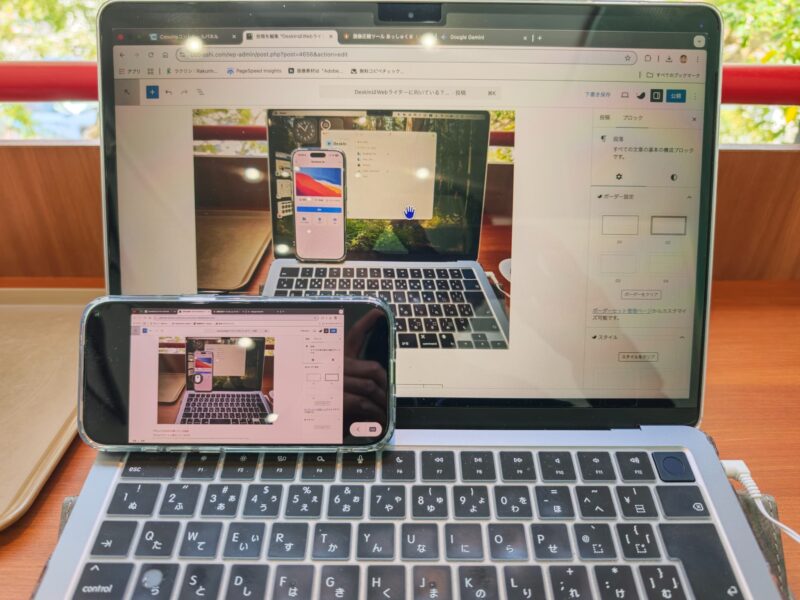
このパターンは、快適な作業環境というより、外出先での緊急対応手段として便利だと感じました。
iPhoneとの接続で最も良かった点は手軽さです。「タイトルだけ直してほしい」といったクライアントからの軽い修正依頼なら、ノートPCを開かずその場で対応できます。過去の記事構成やメモをサッと確認できるのも便利です。
一方で、長文入力や複数段落にわたる修正には向いていません。WordPressの編集画面やスプレッドシートなど細かい操作が必要な場面では、画面の小ささがネックになり、長時間の作業は疲れを感じやすいです。
Webライターとしての目線では、iPhoneとの接続は「今すぐ少しだけ作業したい」ときの保険的な存在です。本格的な作業には向きませんが、仕事を完全に止めずにすむ心強さがあります。
 筆者
筆者記事執筆は厳しい……
MacBook Air↔iPadをカフェで使ってみた感想
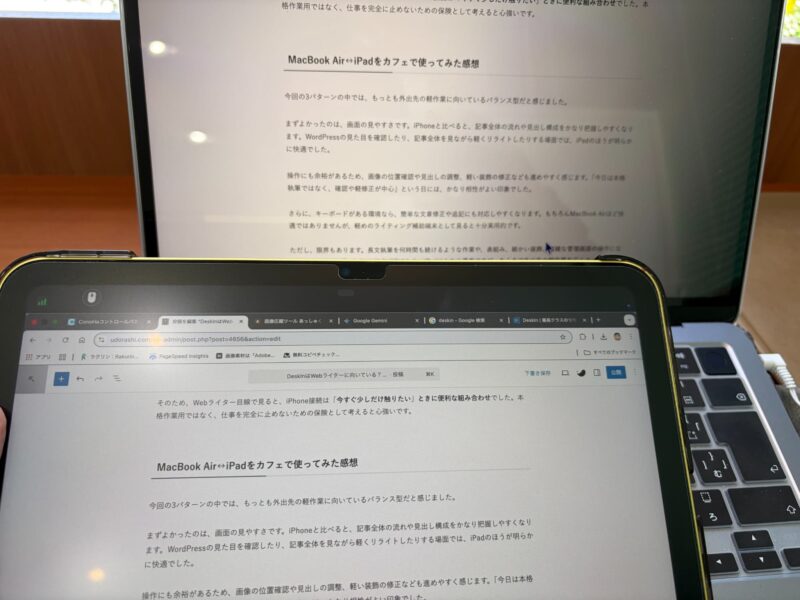
iPadとの接続で最も良かった点は、画面の見やすさです。iPhoneと比べて記事全体の流れや見出し構成がはるかに把握しやすく、WordPressの表示確認や軽いリライトも快適に行えます。画像の位置確認や見出しの調整、ちょっとした装飾の修正もスムーズです。
また、キーボードがあれば、簡単な文章の修正や追記にも対応できます。MacBook Airほどではないものの、軽めのライティング補助としては十分実用的です。
ただし、長時間の執筆や表の作成、複雑な管理画面の操作にはMacBook Airのほうが向いています。iPadはあくまで外出先での軽作業を幅広くカバーする端末と考えるのが現実的でしょう。
Webライターにとって、iPad接続は確認作業と軽作業のバランスがとれた使い勝手のよい選択肢だと感じました。
 うどまる
うどまるiPhoneより楽に作業できました
MacBook Air↔iMacを使ってみた感想
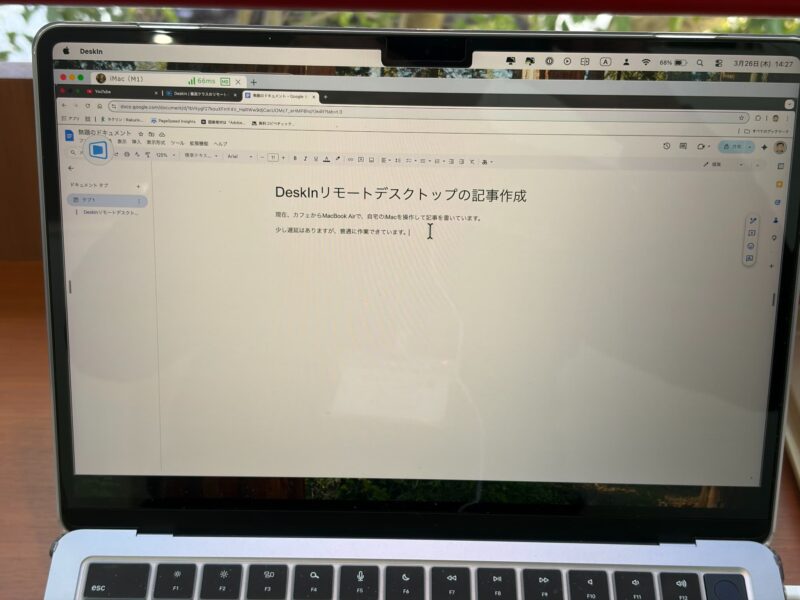
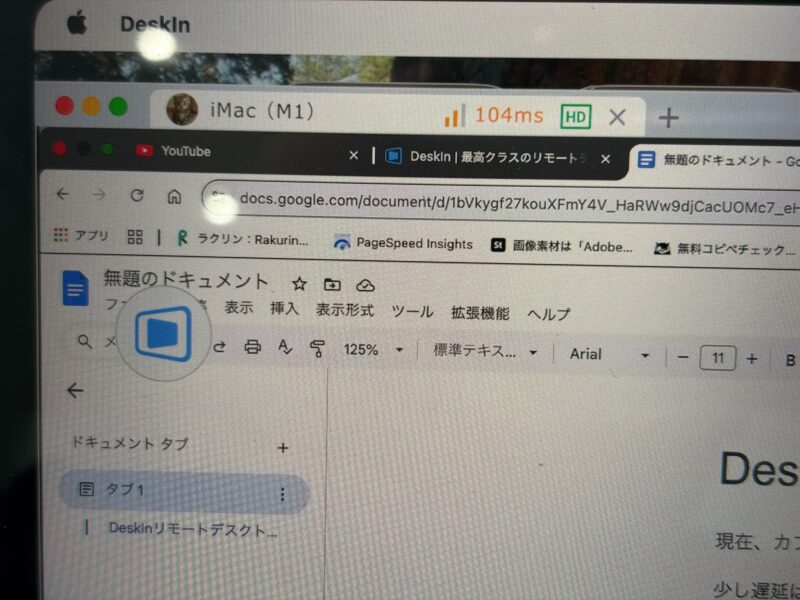
この組み合わせは、3つの中でもっとも仕事用として安心感があり、本格的に作業を進めたい日に向いていると感じました。
MacBook Airとの接続が最も快適だった理由はシンプルで、MacBook Airのキーボードや画面サイズを活かしながら、自宅のiMacにあるデータや作業環境にそのままアクセスできるからです。「あの資料はiMacに入れっぱなしだった」というときも、すぐに確認できるのは大きなメリットです。
文字入力やウィンドウ操作も自宅と同じ感覚で行えるため、記事の修正から構成の整理、資料確認まで一連の作業をスムーズに進められます。
MacBook Air本体を持ち歩く必要があるため荷物は増えますが、本気で仕事を進めたい日には最も頼れる組み合わせです。DeskInを通じて、自宅のiMacを外出先の延長として使える感覚が得られました。
 うどまる
うどまる全くストレスなしで使えました!
DeskInの便利な使い方7選

ここからは、今回の検証で特に便利だと感じたDeskInの使い方を7つに絞って紹介します。
1. クライアントからの修正依頼にすぐ対応する
Webライターの仕事では、急な修正依頼が入ることがあります。そんなとき、DeskInがあると外出先でもすぐ対応可能です。
タイトル変更や見出しの言い回し修正、数行だけの追記など、短時間で済む作業なら、スマホでも「とりあえず対応」しやすいです。
2. WordPress下書きの見た目を確認する
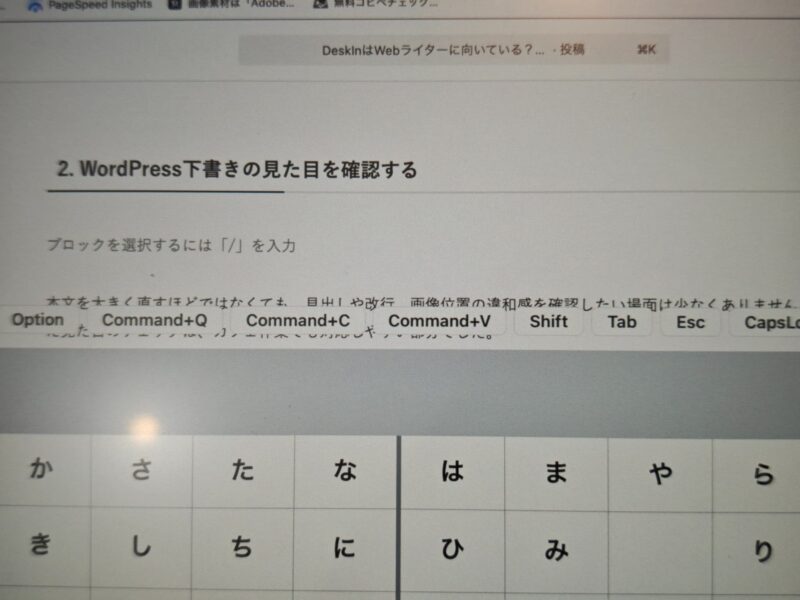
本文を大きく直すほどではなくても、見出しや改行、画像位置の違和感を確認したい場面は少なくありません。そうした見た目のチェックは、iPadも対応できます。
特にiPadは画面が広く、PCに近い感覚でWordPress全体のバランスを確認しやすいです。軽い修正を入れながら見直したいときにも向いていると思います。
3. 外出先で構成案や下書きを見直す
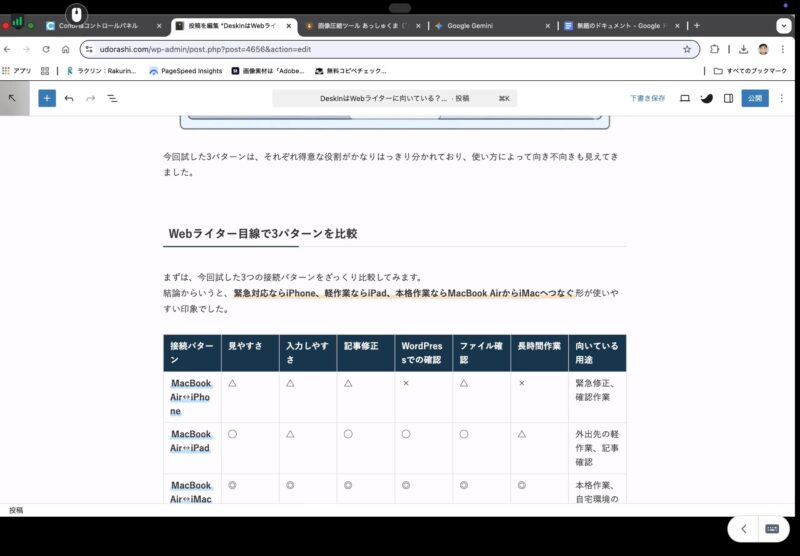
自宅に保存している資料や、以前使った構成案を今すぐ見たい場面もあります。MacBook AirからiMacへつなぐ形は、この用途で特に便利だと感じました。
過去記事の見出し構成や言い回しを見返せるだけでも、仕事の進み方はかなり変わります。「家に帰るまで確認できない」という状態を防げるのは大きいです。
4. 記事タイトルや見出しだけ先に直す
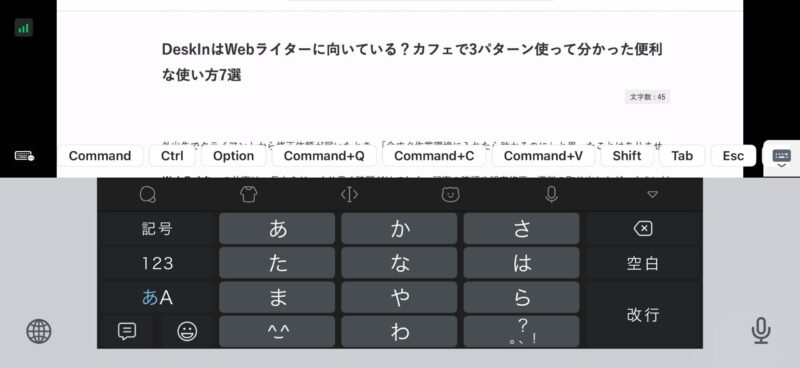
外出先では、記事全体を触るのは難しくても、タイトルや見出しだけ先に直したい場面があります。短時間で優先度の高い部分だけ整えられるのは、DeskInの強みです。
特にiPhoneは、このようなピンポイントの修正と相性がよく感じました。「今すぐここだけ直したい」というときに役立ちます。
5. 自宅iMac内の資料や過去記事を呼び出す
記事全体をざっと見渡しながら、構成や流れを確認したいときにもDeskInは便利でした。特にiPadは、見直しや軽いリライトとの相性がよいと感じます。
見出しの並びや本文の長さ、重複している表現の確認など、執筆前後のチェック作業にも使いやすい印象でした。
6. 本格作業日に、自宅環境をそのまま再現する
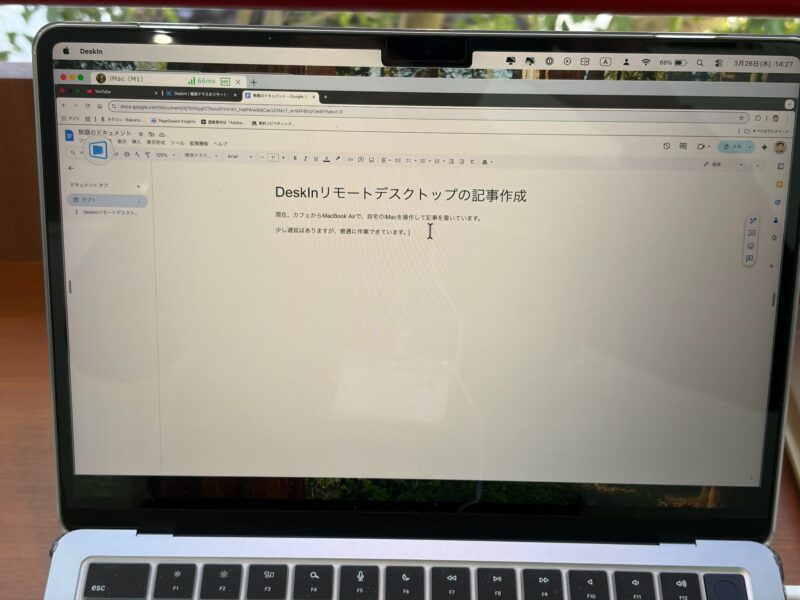
「今日は外でもしっかり仕事したい」という日には、自宅のiMac環境へ入れる安心感が大きいです。普段の作業データにそのままアクセスできるため、仕事が中断しにくくなります。
特にMacBook Air↔iMacの組み合わせは、外にいながら自宅のPCを使える感覚がありました。
7. 仕事を完全に止めず、最低限つなぐ
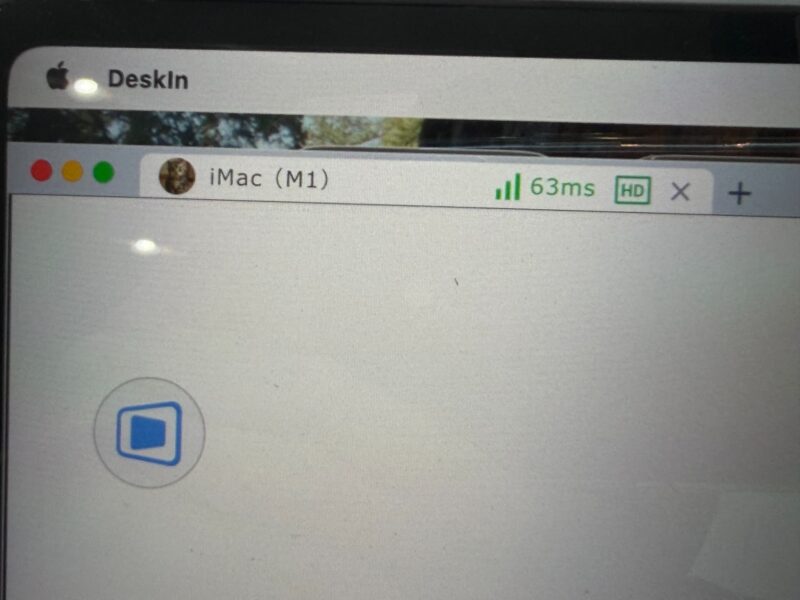
DeskInの最大の価値は、外出先でも仕事を完全に止めずに済むことでしょう。移動中や外出先でも、確認や修正ができるだけで気持ちにかなり余裕が生まれます。
Webライターは、執筆そのものよりも「すぐ見たい」「すぐ直したい」が発生しやすい仕事です。その意味でDeskInは、仕事の流れを切りにくくするツールだと思います。
Webライター目線で感じたDeskInのメリット
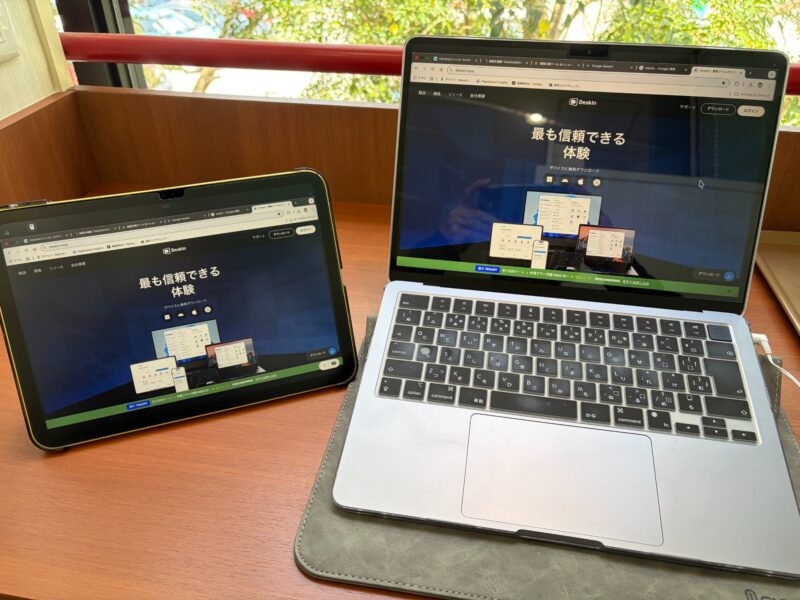
今回あらためて感じたのは、DeskInは単に遠隔操作ができるだけのツールではないということです。
Webライターとしては、仕事の流れを止めにくくしてくれる点に大きな価値があると感じました。
たとえば、急な修正依頼が来た場合でも、「家に帰ってから対応しよう」と先延ばしにしづらくなります。資料の確認や過去記事の見直しも、手元の端末からアクセスできるため、これまでより対応が早くなりました。
さらに、端末ごとに役割を分けやすい点も便利です。iPhoneは緊急対応用、iPadは確認や軽作業用、MacBook Airは本格的な作業用、iMacは自宅のメイン機として使い分けると、とても使いやすくなります。
毎回すべてを持ち歩かなくても、「今日はiPadを中心に使えば大丈夫そうだ」「今日はiPhoneだけで確認できそうだ」と考えやすくなるのもメリットです。
 うどまる
うどまる仕事に合わせて持ち物を調整しやすいと、外出が多い人にとってメリットが多いと思います
DeskInの気になった点
便利さを感じる一方で、不便だなと感じることもありました。
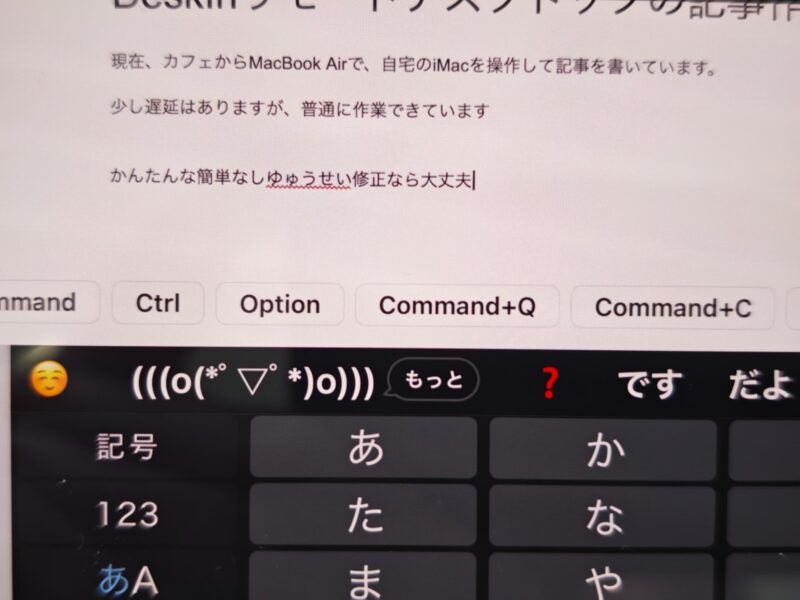
もっとも大変だったのは、スマホでの文字入力です。少し修正する程度なら問題ありませんが、何千字も書き進めるのは難しいと思います。
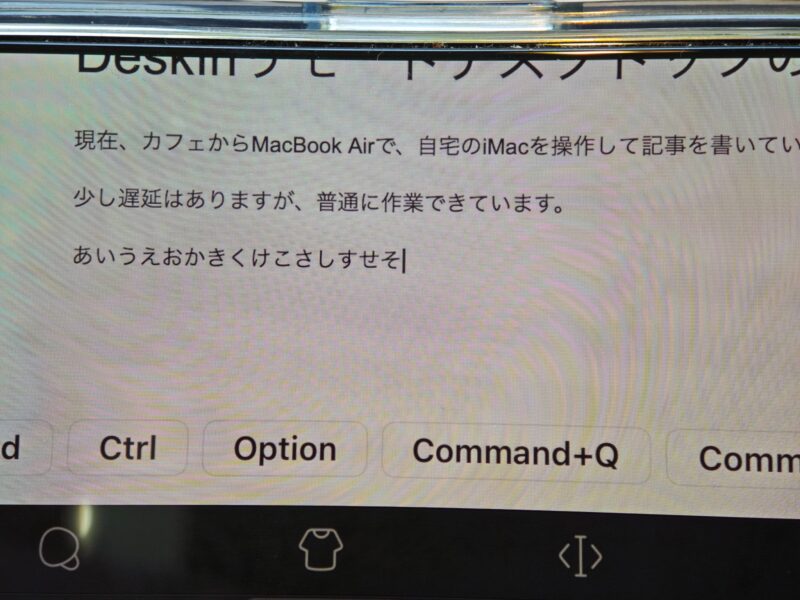
また、フリック入力するとき、ひらがなを漢字に変換すると、何故か変換前のひらがなもそのまま入力されてしまいます。
理由は分かりませんが、通信環境や文字入力ソフトとの相性が関係あるかもしれません。
また、細かい表作成や装飾、複雑な管理画面の操作は、iPadでもやりにくかったです。そのため、文字入力以外のことは、ノートPCで対応した方がいいと感じました。
さらに、カフェのフリーWi-Fiやモバイル通信が不安定だと、操作感にムラが出たり大幅な遅延が発生したりする可能性があります。
実際、筆者が利用したカフェのフリーWi-Fiでは、1〜2秒ぐらいの遅延がありました。これは物理的な距離や通信環境も関係してくるかもしれません。
うどまるWebライターにとって、DeskInは何でも置き換える道具というより、作業環境に応じて使うツールだと考えたほうがよさそうです
Webライターならどの組み合わせがおすすめ?
今回の検証を通して、Webライターにおすすめしたい組み合わせは次のように整理できます。
まとめると、DeskInはWebライターにとって「書くための主役」ではないものの、外出先で仕事を止めないための相棒として使えるツールだと感じました。
完璧ではないものの、端末ごとの得意分野を理解して使い分ければ、カフェ作業や移動中の仕事がぐっとラクになるはずです。
うどまるWEBライター以外の方にも様々な用途で使えると思います
DeskInの基本機能や初期設定、スマホ・タブレットでの使用感をもっと詳しく知りたい方は、以前書いたレビュー記事も参考にしてみてください。
コメント