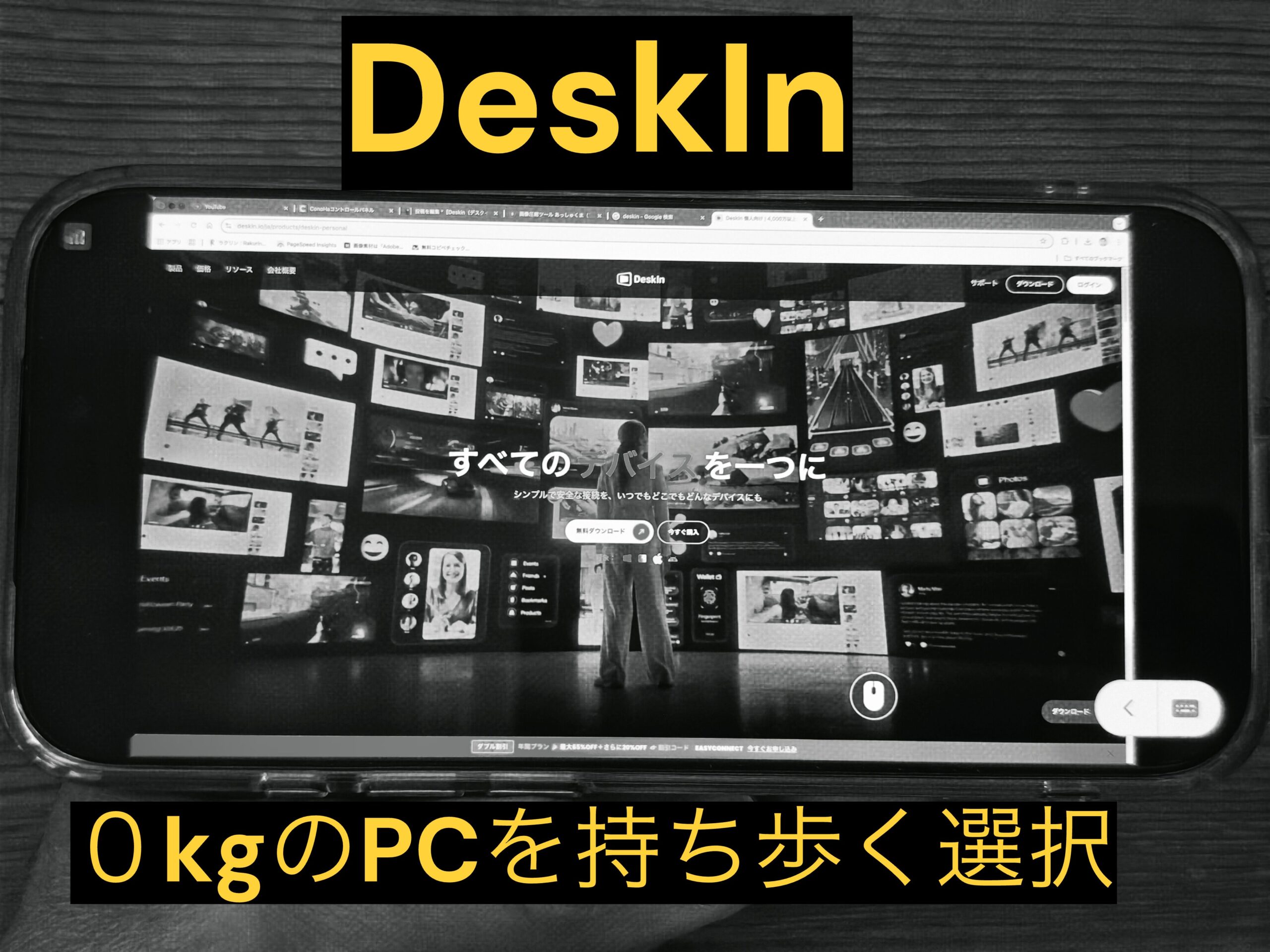
「あ、家のPCにしかないあのファイル、今すぐ確認したい…」
「出張先でも、いつもの作業環境で仕事が出来たらいいんだけど」
「実家の親から『パソコンの画面が変!』って電話が来たけど、口頭じゃ伝わらない…」
こんなふうに感じたことはありませんか?
外出先にノートパソコンを毎日持ち歩くのは面倒くさい、かといってスマホだけではできることに限界がありますよね。
そんな悩みを解決してくれるのが、「DeskIn(デスクイン)」というリモートデスクトップアプリです。
今回は、実際に筆者がスマホとタブレットでDeskInを使った感想を率直にレビューします。
リモートデスクトップに興味がある方の参考になれば幸いです。

この記事の筆者:「うどまる」
沖縄在住。
建設業とトラックドライバーを経て、2021年よりブロガー兼Webライターとして様々な情報を発信中。
FP3級、簿記3級資格保持者
DeskIn(デスクイン)とは? 初心者でも3分で繋がるリモートアプリ
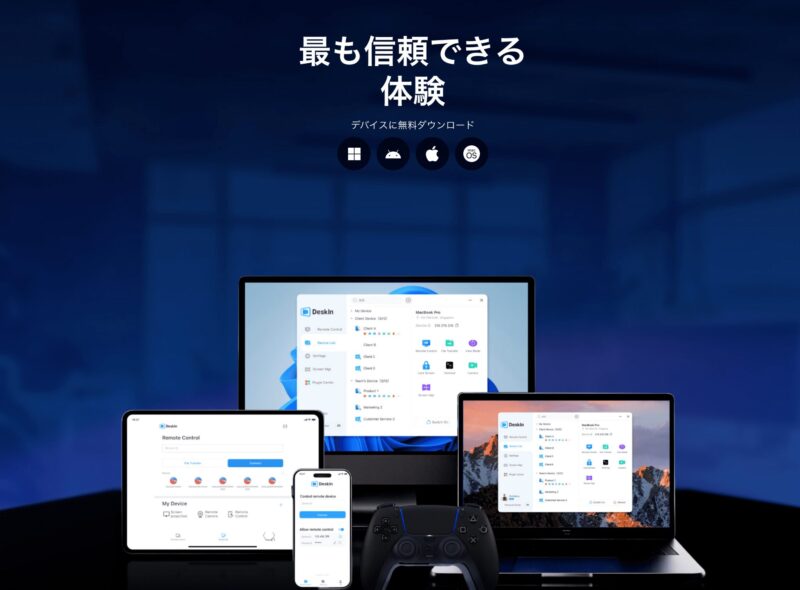
DeskInを一言でいうと、「あなたのスマホやタブレットを、自宅PCそのものに変えてしまうリモートデスクトップ」です。
リモートデスクトップとは、インターネットやネットワークを経由して、自宅など離れた場所にあるパソコンを手元の端末(スマホやタブレット)で遠隔操作する技術です。
「でも、リモートデスクトップって設定が難しそう…」
「どうせカクカクして、使い物にならないのでは?」
もしあなたがそう思っているなら、DeskInはその常識を鮮やかに覆してくれます。
これまでにもPCを遠隔操作できるツールはありましたが、DeskInが決定的に違うのは以下の3点です。
- 専門知識は一切不要: 複雑なネットワーク設定やルーターの変更はゼロ。アプリを入れて登録するだけ、たった3分で繋がる。
- 驚異の低遅延: リモートデスクトップの常識を覆す0.04秒の低遅延。まるで目の前のPCを触っているかのような操作感。
- 無料でも十分使える: 高機能にも関わらず、高画質対応、ファイル転送、リモート電源ONなど、無料版でも主要機能が使える。
 うどまる
うどまるDeskInを導入することで、あなたは「重いノートパソコンを毎日持ち歩く日々」から解放されるかもしれません
【本音レビュー】スマホ&タブレットでDeskInを使ってみた
DeskInを使うには、対象のPCと遠隔操作するスマホやタブレットにアプリをダウンロードする必要があります。
今回は、遠隔操作を分かりやすくするために、自宅PCの近くにスマホ&タブレットを配置して操作してみました。
スマホで遠隔操作した感想
まずは自宅のPCとスマホを繋いでみました。スクロールがとても滑らかで、見ているだけで気持ちいいです。
画質は無料版でも1080P 30FPS(HD)で普通に綺麗に映ります。ちなみに有料版では4Kと2Kの高画質で表示可能です。
スマホ側でPCを操作するには、画面上にある「仮想マウス」を指で動かします。
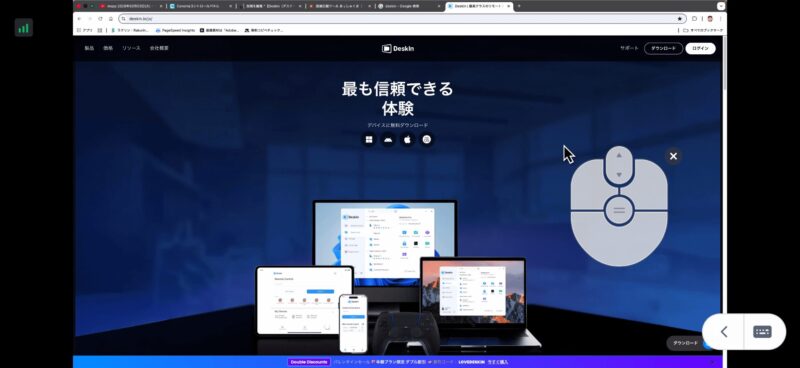
また、マウス設定から「カーソルモード」にすることで、指で直にカーソルを動かすことできます。
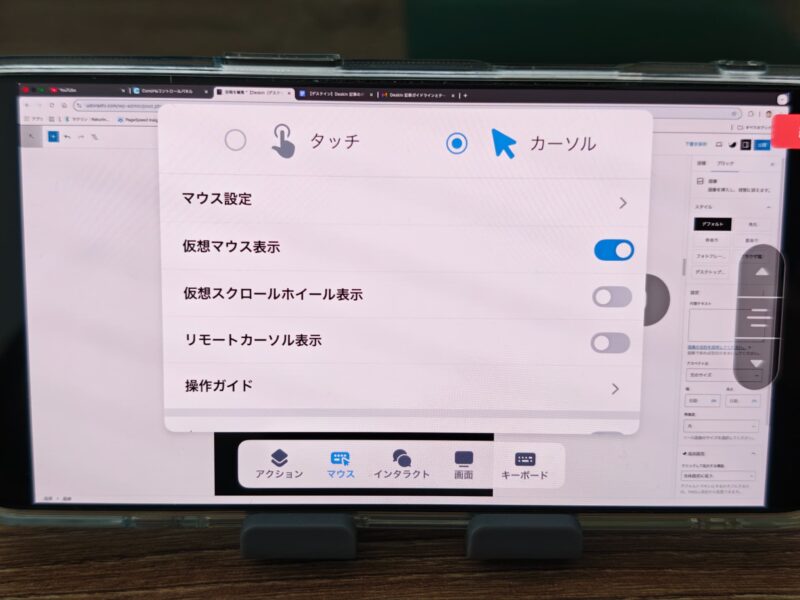
遠隔操作というと「遅延が当たり前」のイメージがありますが、DeskInは0.04秒(40ms)と驚くほどの低遅延でビックリでした。これならストレスフリーで使えますね。
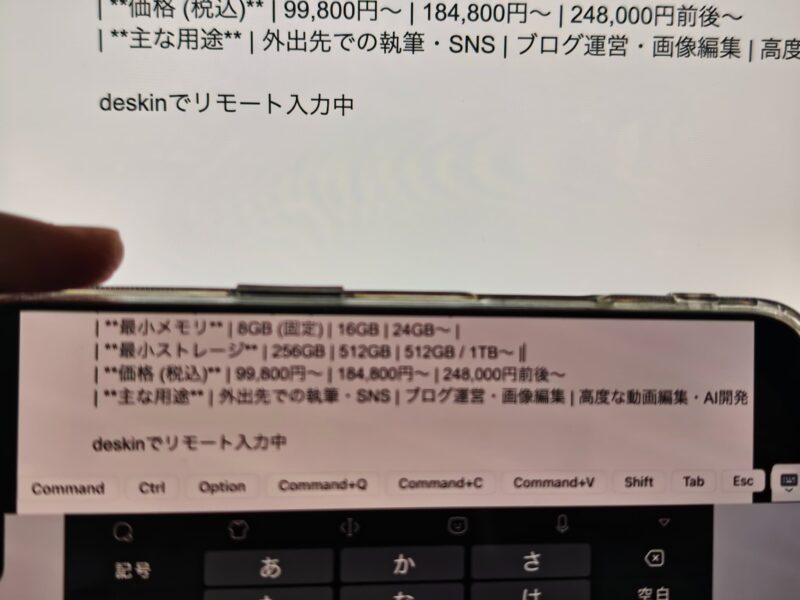
筆者はWEBライターなので文字入力も試してみました。
しかし、画面が小さいため、正直、長文の入力は難しいと感じました。
ただし、簡単な修正やメモ書き程度なら問題ないです。
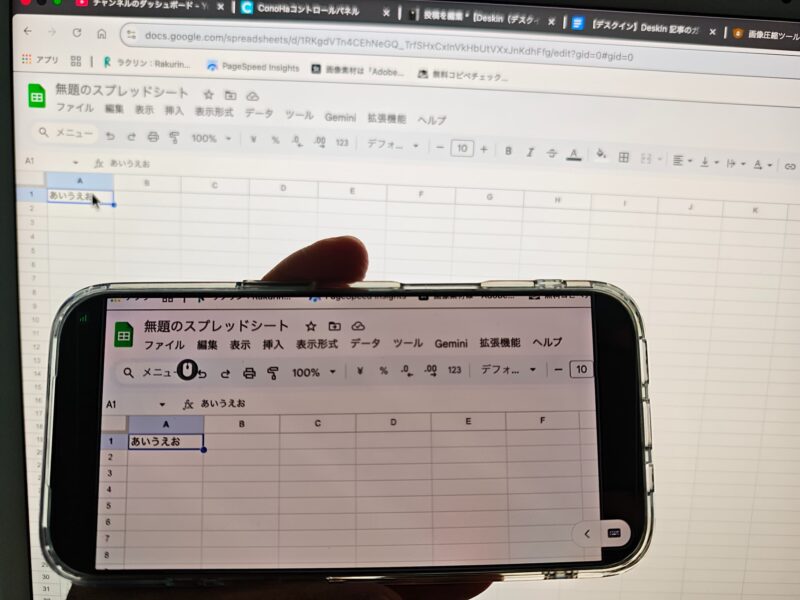
スプレッドシートを開いてみましたが、どうしてもスマホの画面ではセルが小さくなるため、文字入力がしにくいです。
こちらも一時的な入力やデータの確認程度なら問題ないですが、個人的には長時間の作業には不向きだと感じました。
ただし、画面を拡大すれば、文字入力はしやすくなります。
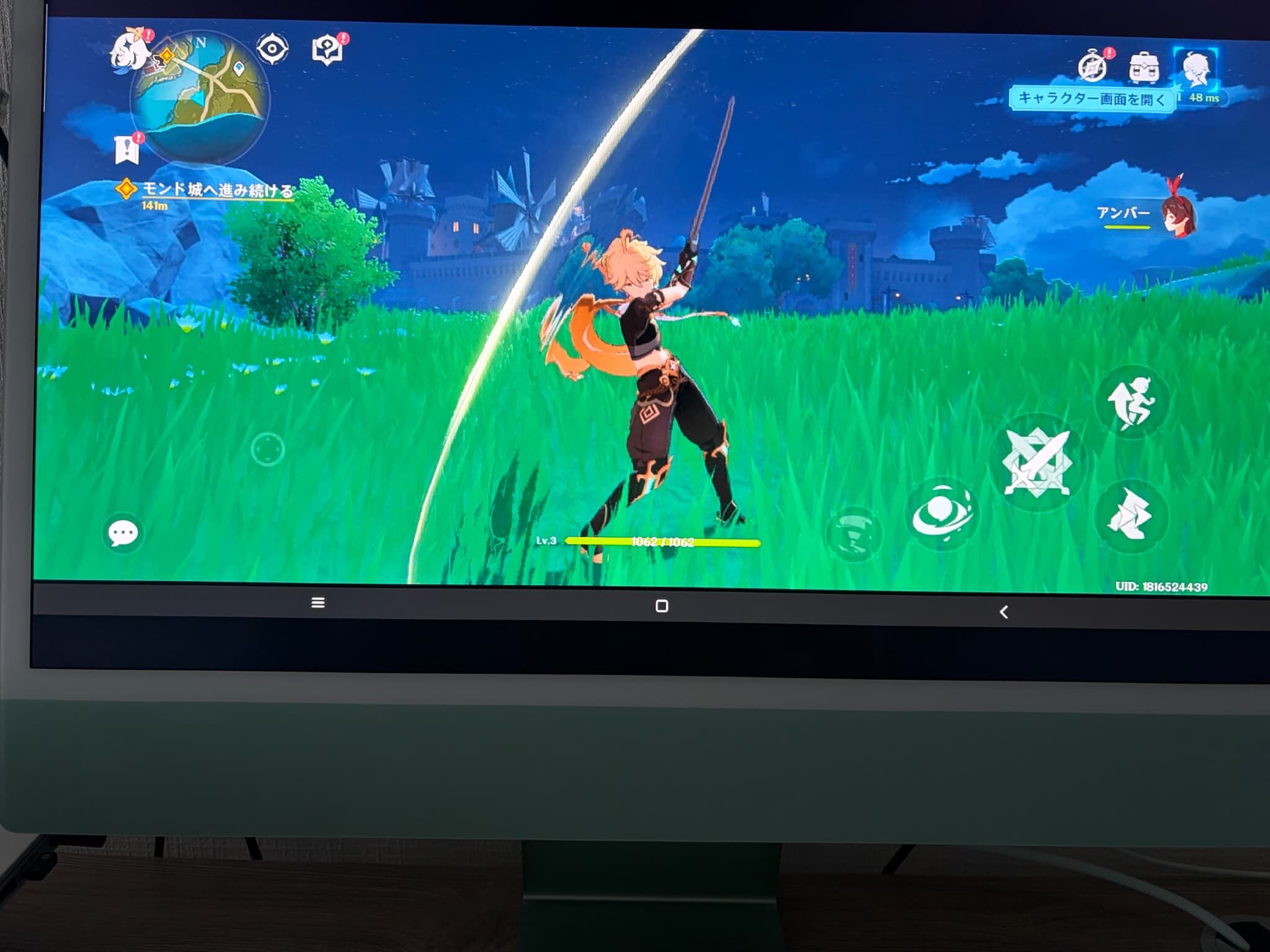
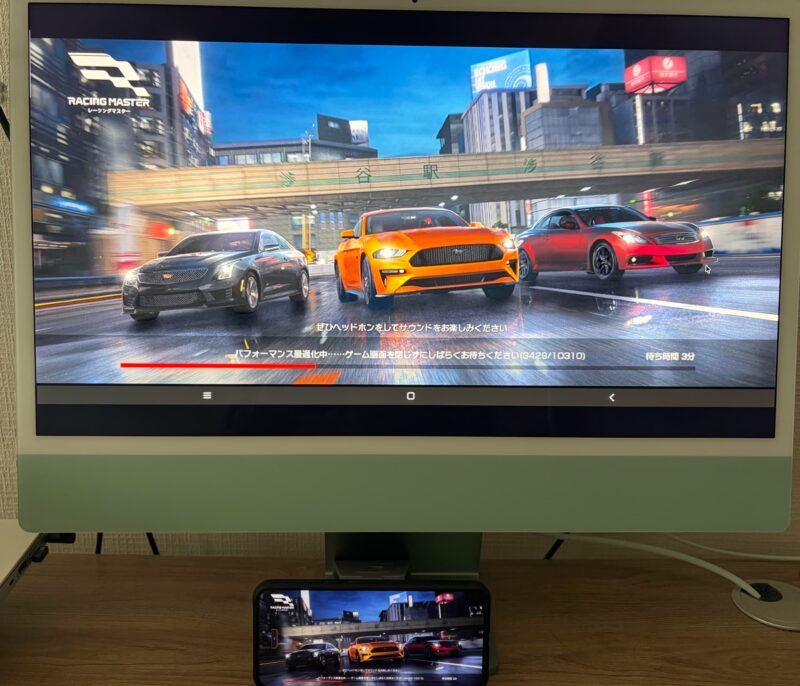
DeskInは、スマホゲームをPCの大画面で楽しむことも可能です。
画面が大きくなることで視認性が向上し、より深い没入感を得られます。
また、スピーカーを備えた環境であれば、さらなる臨場感や迫力を体感できます。
 筆者
筆者PCでしか作業しない人には、使いにくいかもしれません
タブレットで遠隔操作した感想
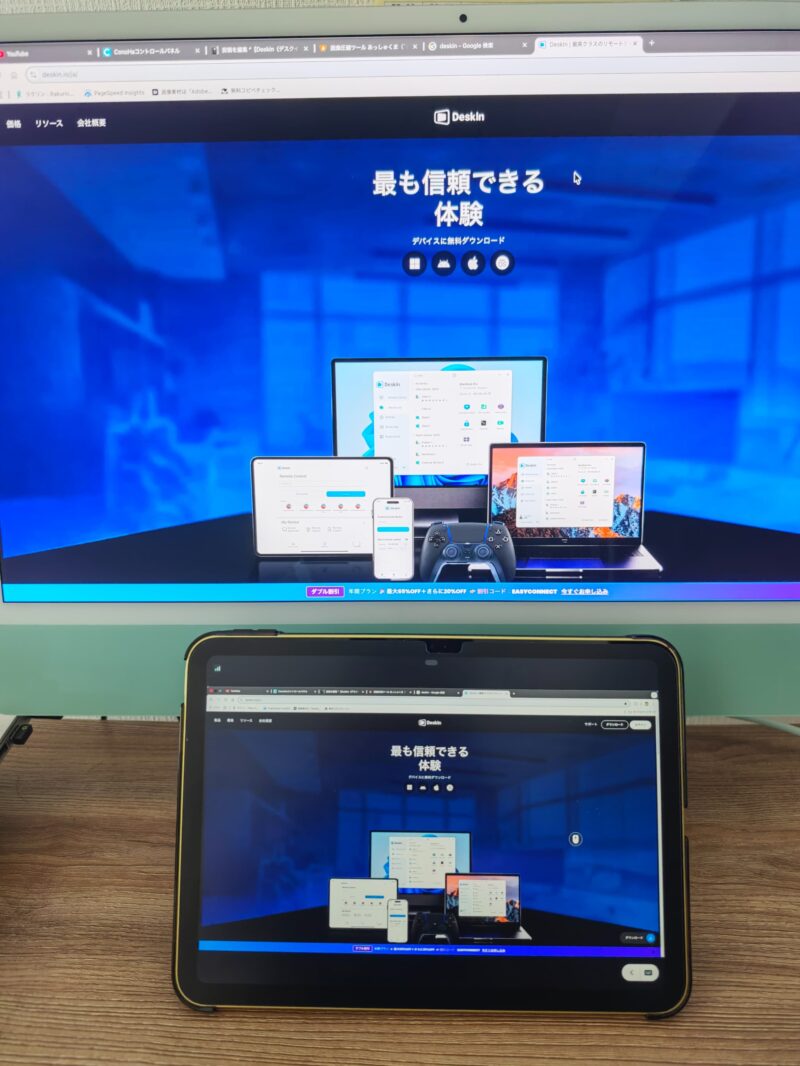
iPadなどのタブレットに繋ぐと、スマホよりも格段に視認性や操作性が向上します。
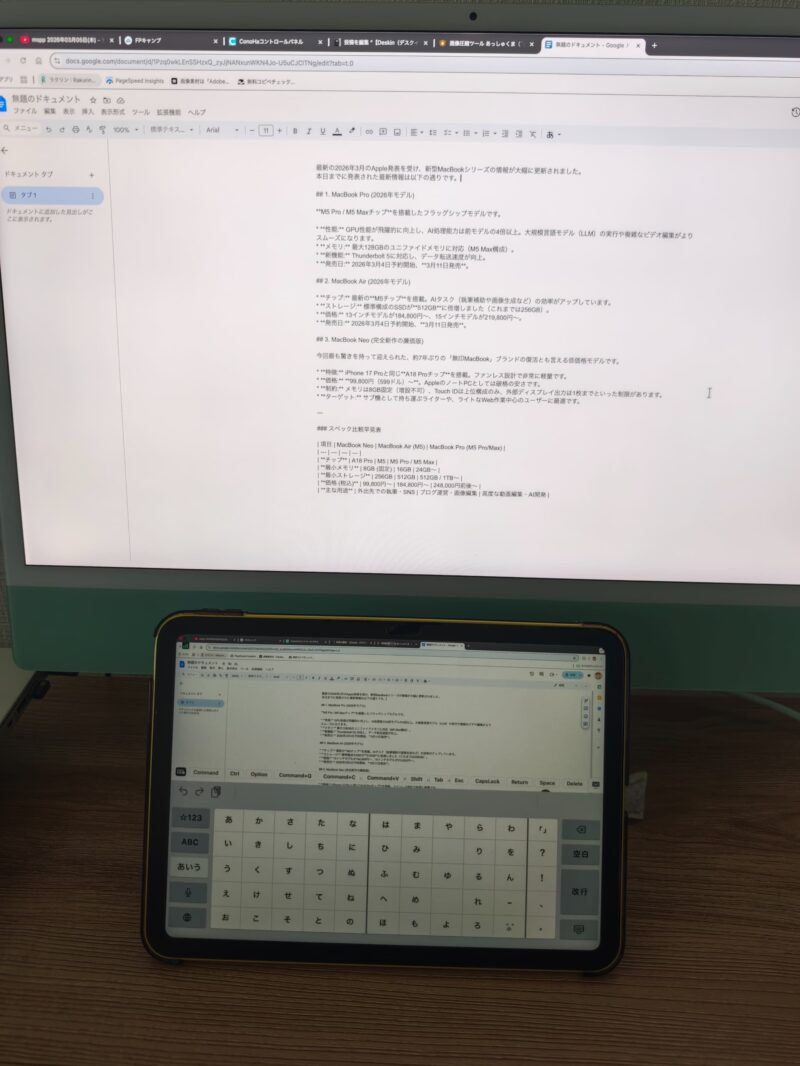
タブレットはスマホより画面が大きいので、外出先から記事の修正やチェックを行うのに最適だと思います。
本格的に記事を執筆する時は、専用キーボードがあると文字入力が楽です。
▼無料で今すぐダウンロードして試してみる
DeskIn(デスクイン)無料ダウンロードはこちら
DeskInのセキュリティは安全?
リモートデスクトップで心配なのは、セキュリティではないでしょうか。
遠隔操作をしている最中に、何者かによって不正にアクセスされる危険は常に伴います。
DeskInでは、256ビット方式(AES-256)による暗号化で、銀行レベルのセキュリティを提供しています。
- エンドツーエンド暗号化(E2EE):通信データはAES-256で暗号化され、第三者が傍受しても内容を読み取ることはできません。
- 二要素認証:ログイン時に追加の認証ステップを設定でき、不正アクセスを防止します。
- 接続パスワード・許可/ブロックリスト:接続時にパスワード入力が必要なほか、特定のデバイスのみ許可する設定も可能です。
- 国際認証取得:情報セキュリティの国際規格ISO 27001および品質管理のISO 9001を取得しています。
256ビット方式(AES-256)とは?
現代のデジタルセキュリティにおいて、最も安全な暗号化の鍵の長さのこと。
その鍵の長さは256個の0か1の組み合わせで構成されていて、天文学的な数字となる。
これをすべて解読するには、数百年〜数億年かかると言われている。
うどまるこれだけのセキュリティなら、安心して使えますね
DeskInはこんなあなたにおすすめ!
筆者が実際に使ってみて、以下に該当する人にはDeskInを試してほしいです。
- リモートワーカー:タブレットとスマホだけで、身軽にカフェやコワーキングスペースで仕事をしたい方。
- ゲームユーザー: 外出先や別の部屋でも自宅のPCゲームにアクセスしたい方。
- 動画編集者:ちょっとした動画の手直しや、短時間の編集作業をしたい方。
うどまる離れて暮らす家族のパソコントラブルを、サクッと遠隔で直してあげたい方にもおすすめです
DeskInの始め方
利用方法は簡単で、リモートデスクトップPCと遠隔操作するデバイスにDeskInをインストールするだけです。わずか3ステップで始められます。
- PC側の準備: 以下のダウンロードリンクからPCにDeskInをインストールし、無料アカウントを作成してログインします(Windows、Macどちらにも対応)。
▼無料で今すぐダウンロードして試してみる
DeskIn(デスクイン)無料ダウンロードはこちら
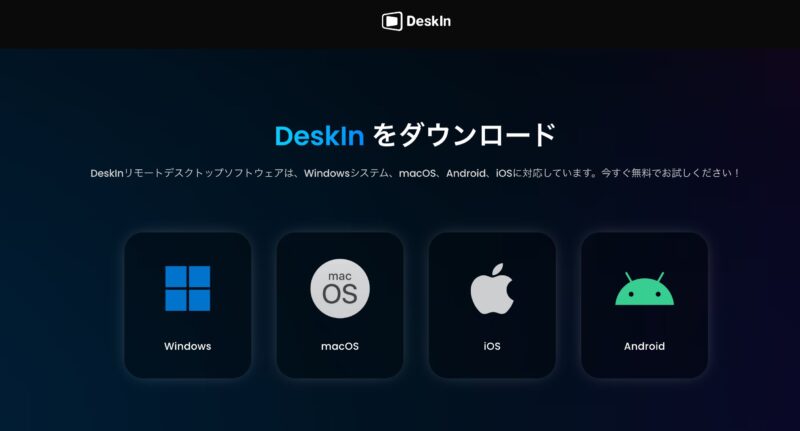
2. スマホ/タブレット側の準備: アプリストアから「DeskIn」アプリをインストールします。
・Androidはこちら。
・iOSはこちら。
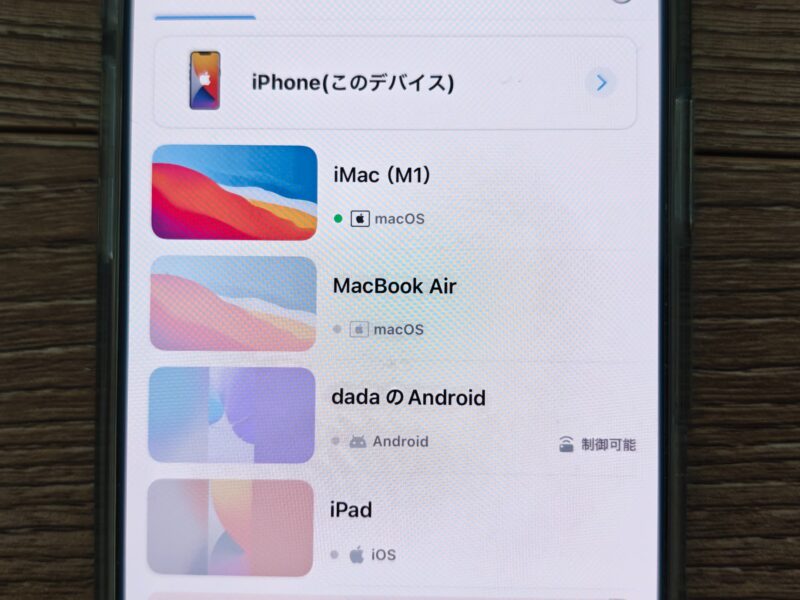
3. 接続: スマホアプリを開き、1で作ったアカウントでログイン。表示された自分のPCをタップするだけで接続完了です!
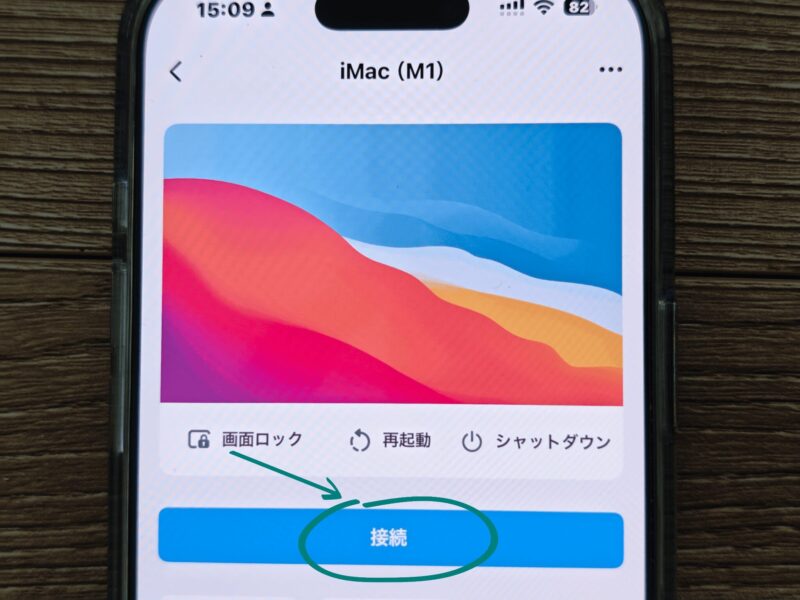 うどまる
うどまる無用版では最大3台、有料版なら最大100台までのデバイスが登録できます!
無料版で出来ること
DeskInは基本的な操作なら無料版で十分可能なので、気軽に始められるのもメリットです。
一度試してみて、さらに使いこなしてみたい方は、有料版をご検討するのもいいかと思います。
| 機能 | 概要 |
|---|---|
| PCファイル転送 | PCからPCへのファイル転送 |
| クリップボードを共有 | コピーしたテキストやデータをデバイス間で共有 |
| 画面ロック / リモート 再起動 / リモートシャットダウン | 遠隔地から各種操作が可能 |
| リモート電源オン (Wake-on-LAN) | リモート側でパソコンを起動可能 |
| 無人アクセス | 相手側に人がいなくてもリモートPCにアクセス可能 |
| 表示モード | 接続先の画面表示をローカルデバイスから調整 |
| カーソルロック | 遠隔操作でローカルデバイスのカーソルをロック |
| リモートカーソル | 遠隔操作でローカルデバイスのカーソルを操作 |
| リモートオーディオ | 遠隔地からの音声を再生 |
| カメラ | ローカルデバイスのカメラをリモート側で利用可能 |
| マイク | ローカルデバイスのマイクをリモート側で利用可能 |
 うどまる
うどまる無料でこれだけ使えるってスゴい!
無料版と有料版の違い
画質は無料のフルHDでも十分だと思います。しかしゲームをプレイしたい方なら最大4Kの高画質で表示可能な有料プランがおすすめです。
また、60FPSの滑らかな動きで、PCと同じ感覚でゲームが楽しめます。
| 機能 | 無料版 | 有料版 |
|---|---|---|
| 画質 | 1080P(フルHD) | 最大4K 60FPS(2K 240 FPS) |
| 登録デバイス数 | 最大3台 | 最大100台 |
| ファイル転送 | ◯ | ◯(高速) |
| リモート電源ON | ◯ | ◯ |
| 無人アクセス | × | ◯ |
| マルチモニター対応 | × | ◯ |
| プライバシーモード | × | ◯ |
| 優先サポート | × | ◯ |
まとめ|まずは「無料プラン」でリモート体験を!
DeskIn(デスクイン)は、スマホやタブレットの可能性を何倍にも広げてくれる素晴らしいツールです。
「本当にスマホからPCがサクサク動くの?」と少しでも気になった方は、まずは無料プランでご自身の環境で試してみてください。設定も簡単なので、初心者でも不安になることはありません。
DeskInの最大の特徴は、リモートデスクトップアプリに多い「遅延」がほとんどないこと。この低遅延を味わうと、他のアプリには戻れないかもしれません。
ぜひ、重いカバンから解放される「身軽なリモート体験」を味わってみてくださいね。
▼無料で今すぐダウンロードして試してみる
DeskIn(デスクイン)無料ダウンロードはこちら
コメント